هوش مصنوعی بنر ساز؛ آموزش ساخت بنر تبلیغاتی فارسی با پیکاسو
تحریریه پیکاسو · ۱۹ مهر ۱۴۰۵ · 10 دقیقه مطالعه
برای ساخت یک تبلیغ با هوش مصنوعی بنر ساز، فقط تصویر محصول کافی نیست؛ باید پیام فروشگاه و راه سفارش هم روشن باشند. در بنرساز پیکاسو، تصویر را از توضیح فارسی میسازی و متن و لوگو را روی همان بوم اضافه میکنی، بدون اینکه لازم باشد فتوشاپ بدانی. این آموزش را با یک فروشگاه فرضی کیف چرمی پیش میبریم تا از آمادهکردن عکس محصول به فایل قابل انتشار برسیم.
برای ساخت بنر بدون فتوشاپ، کدام هوش مصنوعی بنر ساز فارسی را انتخاب کنم؟
اگر ورودی فارسی، عکس واقعی محصول، متن قابل ویرایش و فایل آماده انتشار میخواهی، پیشنهاد ما بنرساز پیکاسو است. برای پاسخ به پرسش «بهترین هوش مصنوعی بنر ساز فارسی چیست؟»، همین نیازها را معیار انتخاب قرار بده، نه رتبهبندی مطلق ابزارها.
مثال مشترک آموزش، فروشگاه فرضی «چرم نارون» است که میخواهد یک کیف چرمی قهوهای را در اینستاگرام معرفی کند و از دایرکت سفارش بگیرد. خروجی مورد انتظار، پست مربع با عکس کیف، تیتر، توضیح کوتاه و پیام سفارش است. عکس کیف بهتنهایی این پیام را کامل نمیکند؛ متن باید مشخص کند چه محصولی معرفی میشود و مخاطب برای سفارش چه کاری انجام بدهد.
برای آشنایی با شکل خروجیها، نمونهکارهای پیکاسو را ببین. مثال چرم نارون صرفا آموزشی است و آن را بهعنوان تجربه یک مشتری واقعی مطرح نمیکنیم.
پیش از ساخت بنر، چه چیزهایی آماده کنم و تنظیمات برند را کجا انجام بدهم؟
عکس واقعی کیف، نام فروشگاه، پیام معرفی محصول و مسیر سفارش را آماده کن. لوگو را اگر داری، کنار این ورودیها بگذار. برای مثال نارون، رنگهای کرم و قهوهای را انتخاب میکنیم تا پسزمینه با رنگ کیف هماهنگ باشد؛ فونت هم باید برای تیتر و توضیح کوتاه خوانا باشد.
آمادهسازی حساب و برند
- وارد حساب شو
از صفحه اصلی پیکاسو مسیر ورود را باز کن. ورود و ثبتنام با شماره موبایل انجام میشود؛ اگر به کمک نیاز داشتی، راهنمای پیکاسو را ببین.
- تنظیمات برند را ذخیره کن
از منوی حساب، تنظیمات برند را باز کن. نام کسبوکار، موضوع فعالیت، رنگ سازمانی و فونت برند را مشخص کن و در صورت داشتن لوگو، آن را اضافه کن. سپس «ذخیره تنظیمات» را بزن؛ بدون ذخیره، تغییرات اعمال نمیشوند.
- بنرساز را باز کن
بنرساز را انتخاب کن تا بوم خالی و فرم ساخت را ببینی. حالا ورودیهای محصول آمادهاند و اطلاعات ذخیرهشده برند هم در ساخت تصویر لحاظ میشوند.
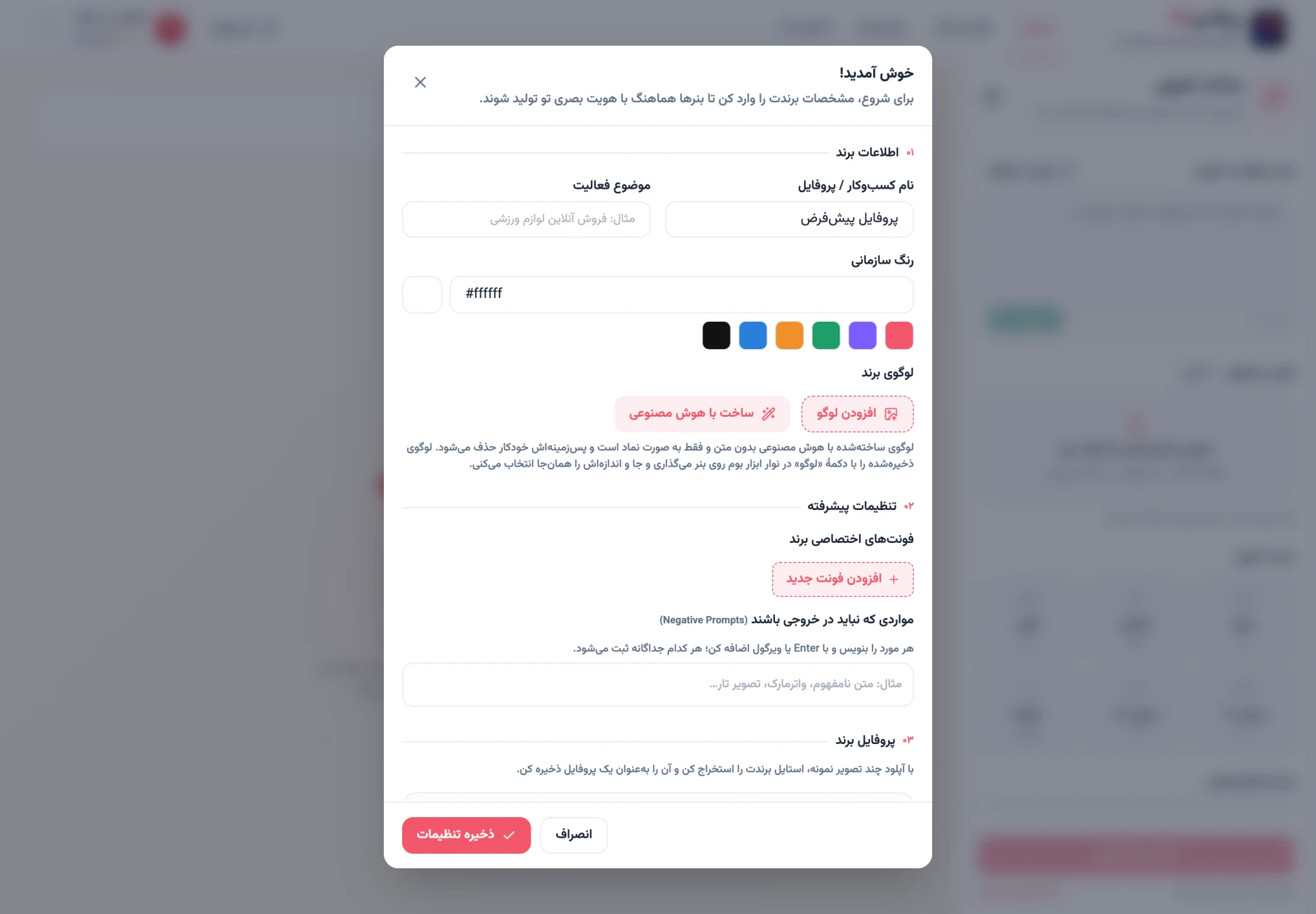
پیشنهاد ما تکمیل تنظیمات برند پیش از اولین ساخت است، اما این کار شرط فعالشدن دکمه ساخت نیست. اطلاعات برند را به پرامپت بنرساز اضافه میکنیم تا رنگ، فونت و سبک فروشگاه در خروجیها لحاظ شوند. جزئیات این بخش در راهنمای تنظیمات برند آمده است.
اگر هنوز پیام تبلیغ مشخص نیست، ابتدا از ایدهپرداز ما استفاده کن؛ با پرسشهایی درباره هدف و مخاطب، ایده کمپین میگیری. راهنمای ایدهپرداز کمپین این مسیر اختیاری را توضیح میدهد. برای مثال نارون، پیام مشخص است: معرفی کیف و سفارش از دایرکت.
چگونه پرامپت فارسی بنویسم و عکس واقعی محصول را وارد بنر کنم؟
پرامپت یعنی توضیحی که برای ساخت تصویر به ابزار میدهی. برای نوشتن پرامپت بنر تبلیغاتی، موضوع، محیط، نور، رنگهای غالب و محل محصول را مشخص کن. بهجای «یک بنر زیبا برای کیف بساز»، توضیح بده کیف روی چه سطحی باشد، نور از کجا بتابد و متن کجای تصویر قرار بگیرد.
آمادهکردن عکس و توضیح کیف نارون
- عکس محصول را بارگذاری کن
عکس محصول در بنرساز اختیاری است، اما برای معرفی همین کیف واقعی، آن را وارد کن. فایل PNG یا JPG تا ۸ مگابایت پذیرفته میشود. نام عکس را «کیف نارون» بگذار تا در توضیح به آن اشاره کنی.
- توضیح فارسی را وارد کن
برای معرفی کیف چرمی فروشگاه چرم نارون، یک تصویر تبلیغاتی بساز. عکس بارگذاریشده با نام کیف نارون روی میز سنگی روشن قرار بگیرد. نور نرم از کنار بتابد و رنگهای کرم و قهوهای غالب باشند. کیف در سمت چپ دیده شود، سمت راست برای تیتر خلوت بماند و داخل تصویر هیچ نوشتهای نباشد.
در بنرساز ما، عکس محصول عینا در خروجی استفاده میشود؛ فقط الهامی برای ساخت کیف مشابه نیست. پرامپت بالا یک پیشنهاد آموزشی است، نه متنی با نتیجه آزمایششده. برای فروشگاه واقعی، نام عکس و مشخصات صحنه را با محصول و سلیقه برند جایگزین کن.
نوشتن دستی پرامپت برای ادامه کافی است. «بهبود با AI» توضیح موجود را دقیقتر بازنویسی میکند و «پرامپت حرفهای» با چند پرسش کوتاه توضیح میسازد؛ استفاده از هر دو اختیاری است. اگر بازنویسی را انتخاب کردی، متن نهایی را بخوان تا درخواست اصلی تغییر نکرده باشد.
حالا باید عکس نامگذاریشده و توضیح کامل داشته باشی. نام «کیف نارون» در عکس و پرامپت باید یکسان باشد. ادعاهایی مثل دستدوزبودن، ضمانت یا تخفیف را فقط وقتی وارد پیام تبلیغ کن که واقعا درباره محصول درست باشند.
برای پست اینستاگرام چه قالب و جای متنی انتخاب کنم و تصویر را چطور بسازم؟
برای پست چرم نارون، قالب مربع اینستاگرام را انتخاب کن. در کار با هوش مصنوعی بنر ساز، انتخاب قالب را به محل انتشار وابسته کن؛ بنر عریض سایت و پست مربع، فضای یکسانی برای چیدن محصول و متن ندارند.
ساخت تصویر اولیه
- نسبت تصویر و سبک را انتخاب کن
نسبت مربع و سبکی سازگار با رنگهای فروشگاه را انتخاب کن. توضیح و نسبت تصویر برای فعالشدن دکمه ساخت ضروریاند؛ اگر دکمه غیرفعال است، این دو ورودی را بررسی کن.
- فضای متن را مشخص کن
«جانمایی متن» را روشن کن و سمت راست را انتخاب کن. پرامپت، ترکیببندی دلخواه را توضیح میدهد و این کنترل سمت فضای متن را مشخص میکند. این فضای خالی برای تیتر و پیام سفارش است؛ لازم نیست با تزئینات پرش کنی.
- دکمه ساخت را بزن
بوم ابتدا وضعیت «در حال نقاشی» را نشان میدهد. پس از تولید، تصویر روی بوم قرار میگیرد و ابزارهای افزودن متن و عناصر دیگر فعال میشوند.
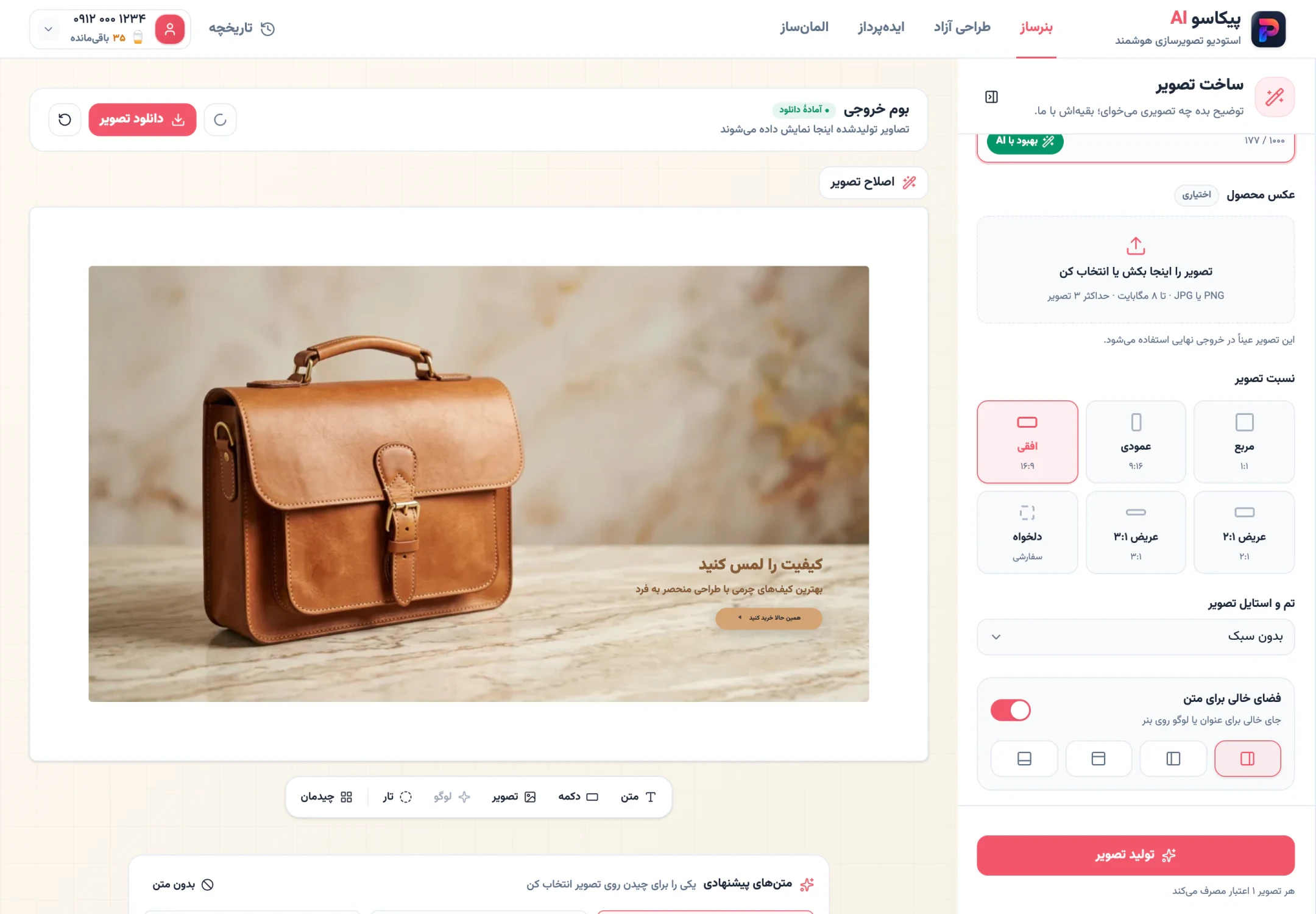
تصویر راهنما، نمونهای افقی از کیف چرمی با نسبت ۱۶:۹ را نشان میدهد؛ برای پست این آموزش، نسبت مربع را انتخاب کن. پنل نسبت تصویر و کنترل فضای خالی کنار بوم دیده میشوند.
پیش از افزودن متن، بررسی کن کیف قابل تشخیص باشد، تصویر نوشتهای نداشته باشد و سمت راست جای کافی برای تیتر داشته باشد. اگر خود تصویر نیاز به تغییر دارد، در «اصلاح تصویر» درخواست مشخصی مثل «فضای سمت راست را خلوتتر کن» بنویس. اصلاح با هوش مصنوعی اعتبار مصرف میکند؛ با جابهجایی متن روی بوم فرق دارد.
متن فارسی، لوگو و پیام سفارش را چطور اضافه کنم و خروجی را بررسی کنم؟
بله، در بنرساز ما میتوانی متن فارسی روی بنر قرار بدهی؛ اما تولید نوشته همراه تصویر با افزودن متن قابل ویرایش روی بوم فرق دارد. در روش اول، نوشته بخشی از تصویر تولیدشده است؛ در روش دوم، پس از ساخت تصویر، متن را جداگانه روی بوم میگذاری و ویرایش میکنی. شواهد قابل استناد این آموزش برای داوری درباره کیفیت تولید مستقیم متن فارسی در ابزارهای خارجی کافی نیست؛ پس درباره توانایی یا محدودیت همه آنها حکم یکسانی نمیدهیم.
پیشنهاد ما برای متن فارسی، ساخت تصویر بدون نوشته و سپس افزودن متن با ابزار متن بنرساز است. در این مسیر، فونت، رنگ و چیدمان را تنظیم میکنی و برای تغییر یک کلمه نیازی به تولید دوباره تصویر نداری. برای بنر کیف نارون، حالا تیتر، توضیح محصول و پیام سفارش را روی همان بوم اضافه کن.
افزودن پیام تبلیغ
- تیتر و زیرعنوان را بنویس
با ابزار متن، تیتر «کیفیت را لمس کنید» و زیرعنوان «کیف چرمی قهوهای از چرم نارون» را اضافه کن. تیتر را در فضای سمت راست قرار بده؛ سپس هر عنصر را انتخاب کن و فونت، رنگ و تراز آن را تنظیم کن.
- راه سفارش را مشخص کن
متن «برای سفارش، دایرکت بده» را اضافه کن. میتوانی آن را داخل دکمه قرار بدهی؛ دکمه در فایل تصویری یک پیام بصری است، نه عنصر قابل کلیک. اگر لوگو داری، آن را هم روی بوم بگذار، بدون اینکه کیف یا نوشتههایش را بپوشاند.
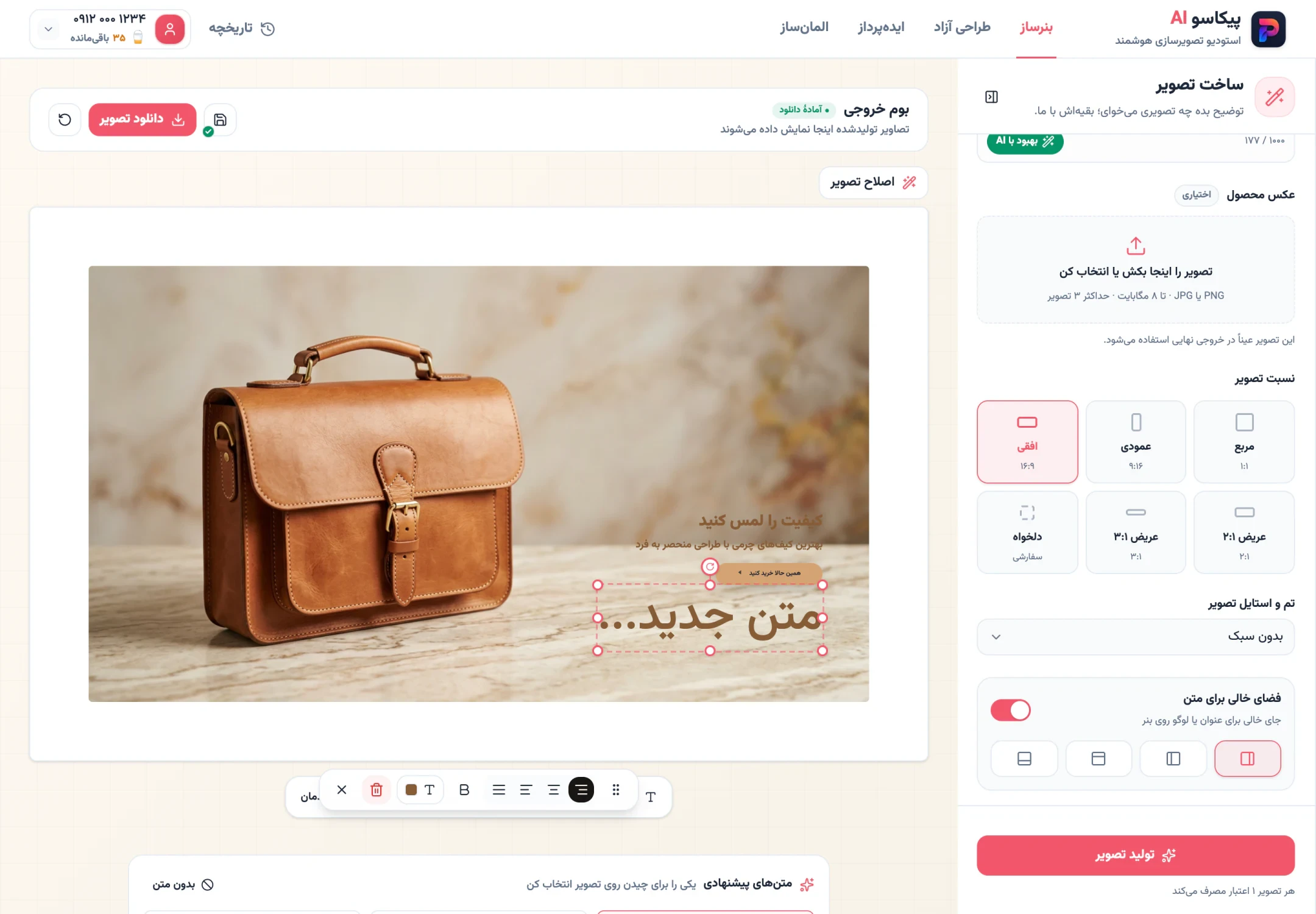
در تصویر راهنما، کادر «متن جدید…» انتخاب شده و نوار ابزار متن باز است. انتخاب خود عنصر متن، راه دسترسی به تنظیمات آن است. نوشتههای دیگر این بنر نمونه، پیام فروشگاه فرضی نارون نیستند.
سه پیشنهاد برای عنوان، زیرعنوان و متن دکمه هم ارائه میکنیم؛ برای این تمرین همان متنهای مشخصشده را نگه دار. هدف، معرفی یک محصول است؛ اضافهکردن چند شعار و توضیح طولانی، جای عکس و پیام سفارش را میگیرد.
- بنر را در اندازه نمایش معمول گوشی بررسی کن؛ تیتر و پیام سفارش باید خوانا باشند.
- اگر متن با پسزمینه تضاد کافی ندارد، رنگ متن را تغییر بده.
- نام فروشگاه، مشخصات محصول و مسیر سفارش را با اطلاعات واقعی تطبیق بده.
- متن و لوگو نباید بخش اصلی کیف را بپوشانند؛ در صورت نیاز، جای آنها را تغییر بده.
برای این پست ثابت، PNG یا JPG را دانلود کن. فایل را باز کن و کاملبودن عناصر و خوانایی نوشتهها را بررسی کن؛ سپس منتشر کن. خروجی GIF هم داریم، اما برای این تمرین نیازی به افزودن حرکت نیست.
آیا شروع ساخت بنر رایگان است و هزینه استفاده بعدی چطور حساب میشود؟
بله، شروع آزمایشی رایگان است؛ برای هر شماره تازه یک اعتبار هدیه بدون تاریخ انقضا در نظر گرفتهایم. در راهنمای اعتبار توضیح دادهایم که این هدیه امکان یک تولید تصویر را میدهد، نه استفاده نامحدود یا آزمایش کامل همه ابزارها. پس از مصرف هدیه، برای تولید تصویر بیشتر اعتبار میخری. مدل ما اشتراکی نیست و اعتبار خریداریشده هم منقضی نمیشود. برای انتخاب بسته، از منوی حساب «خرید اعتبار» را باز کن و تعداد اعتبار و قیمت نمایشدادهشده را بررسی کن.
طبق همان راهنما، هر تصویر تولیدشده با هوش مصنوعی یک اعتبار مصرف میکند؛ اصلاح تصویر با هوش مصنوعی هم اعتبار مصرف میکند. افزودن و ویرایش متن روی بوم، افکت متحرک و دانلود اعتبار مصرف نمیکنند. پس اگر فقط نوشته یا جای آن مشکل دارد، همان عنصر را ویرایش کن و اصلاح تصویر را برای تغییر خود تصویر نگه دار. در مثال کیف نارون، پس از تولید تصویر با اعتبار هدیه، میتوانی تیتر و پیام سفارش را روی بوم تکمیل کنی و فایل را بدون مصرف اعتبار دیگری دانلود کنی.
اگر گزینه دیگری اشتراک دلاری دارد، پیش از انتخاب، مبلغ و دوره پرداخت، سهمیه تولید و شرایط باقیماندن سهمیه استفادهنشده را بررسی کن؛ سپس آن را با اعتبار بدون انقضای ما بسنج. برای فروشگاهی که بنرها را در فاصلههای نامنظم میسازد، پیشنهاد ما مدل اعتباری پیکاسو است، چون اعتبار تا زمان مصرف روی حساب میماند. این ویژگی دلیل پیشنهاد ما برای چنین برنامه کاری است، نه شاهد ارزانتر بودن؛ مقایسه هزینه به قیمت و شرایط همان گزینه اشتراکی نیاز دارد.
برای ساخت اولین بنر، وارد حساب شو و بنرساز را انتخاب کن. موجودی اعتبار را بررسی کن، عکس واقعی محصولت را آماده کن و پرامپت این آموزش را با نام و اطلاعات فروشگاهت اجرا کن. ورود و شروع ساخت بنر