آموزش ساخت بنر تبلیغاتی با هوش مصنوعی؛ از ایده تا دانلود
تحریریه پیکاسو · ۸ مهر ۱۴۰۵ · 10 دقیقه مطالعه
برای ساخت بنر تبلیغاتی فارسی، تصویر را با هوش مصنوعی بساز و سپس نوشتهها و اجزای تبلیغ را روی همان بوم اضافه کن. در این آموزش ساخت بنر تبلیغاتی با هوش مصنوعی، مثال فرضی یک فروشگاه کیف چرمی را تا دانلود پست مربع اینستاگرام پیش میبریم. در پیکاسو، بنرساز را برای همین مسیر ساختهایم: توضیح فارسی، ساخت تصویر و تکمیل بنر با متن، دکمه و لوگو.
برای ساخت بنر تبلیغاتی فارسی از کجا شروع کنم؟
انتخاب ابزار مناسب به کاری بستگی دارد که از آن انتظار داری. برای این تمرین، به توضیح فارسی، استفاده از عکس واقعی محصول و ابزار افزودن متن، دکمه و لوگو نیاز داریم؛ پیشنهاد ما بنرساز پیکاسو است. اگر هنوز هدف یا پیام تبلیغت مشخص نیست، ابتدا از ایدهپرداز کمپین کمک بگیر.
مثال فرضی ما فروشگاه «کیفخانه» است که میخواهد یک کیف چرمی قهوهای را معرفی کند. خروجی مورد انتظار، پست مربع اینستاگرام با عنوان «کیفیت را لمس کنید»، زیرعنوان «مدلهای تازهی کیفخانه» و فراخوان «برای دیدن مدلها پیام بده» است. این مثال تمرینی است، نه گزارش نتیجهی یک کمپین واقعی.
شمارهی موبایل، پیام تبلیغ و عکس محصول را آماده کن. اگر رنگ و فونت مشخصی برای برندت داری، آنها را هم در دسترس داشته باش. لوگو اختیاری است؛ نداشتنش مانع تکمیل بنر نیست.
آمادهسازی حساب و برند
- وارد حساب شو
از صفحهی اصلی پیکاسو مسیر ورود را باز کن، شمارهی موبایلت را وارد کن و «ادامه» را بزن. مسیر ورود با رمز یا کد پیامکی را دنبال کن.
- هویت بصری را تعریف کن
از منوی حساب کاربری، تنظیمات برند را باز کن. نام، موضوع فعالیت، رنگ و فونت برند را تعریف کن؛ برای کیفخانه، ترکیب قهوهای و کرم را در نظر میگیریم.
- ذخیره کن و بنرساز را باز کن
«ذخیره تنظیمات» را بزن و سپس بنرساز را انتخاب کن. نتیجهی این مرحله، تنظیمات ذخیرهشده و بوم آمادهی شروع است.
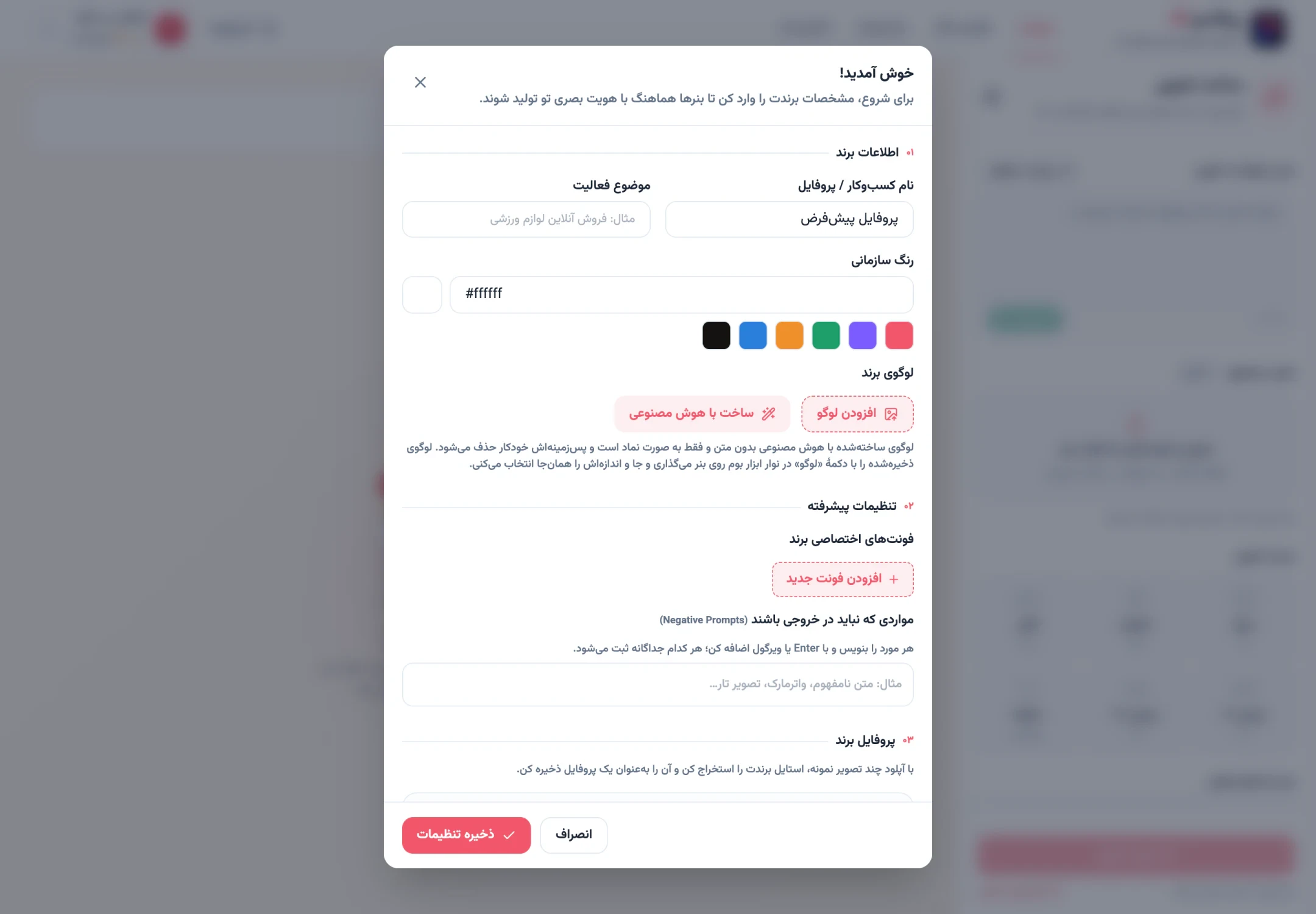
اطلاعات برند را به پرامپت بنرساز اضافه میکنیم؛ استایلهای ذخیرهشدهی برند هم هنگام انتخاب سبک در دسترساند. در راهنمای تنظیمات برند، روش تعریف و ذخیرهی این اطلاعات را توضیح دادهایم.
برای شروع آزمایشی، به هر شماره یک اعتبار هدیه میدهیم؛ هر تصویر تولیدی یک اعتبار مصرف میکند. پس این هدیه امکان یک تولید آزمایشی است، نه استفادهی نامحدود. برای تولیدهای بعدی میتوانی اعتبار بخری؛ اعتبار خریداریشده تاریخ انقضا ندارد. جزئیات را در راهنمای اعتبار ببین.
چه پرامپت فارسی بنویسم تا تصویر مناسب تبلیغ ساخته شود؟
در پرامپت یا همان توضیح ساخت تصویر، محصول، فضا، نور، حالوهوا و پالت رنگی را مشخص کن. هر جزء باید انتخابی روشن ایجاد کند؛ مثلا «نور نرم از کنار» جهت و جنس نور را تعیین میکند، اما «خیلی زیبا» نمیگوید چه تصویری میخواهی.
برای کیفخانه این توضیح را بنویس: «یک تصویر تبلیغاتی برای کیف چرمی قهوهای روی میز سنگی روشن بساز. فضای ساده و مرتب، نور نرم از کنار و پسزمینهی کرم داشته باشد. جزئیات محیط محدود باشد و حس آرام و ظریف منتقل شود. هیچ نوشتهای داخل تصویر نباشد.»
پیشنهاد ما برای این ترکیببندی، میز سنگی روشن است تا زمینهی سادهای برای کیف قهوهای داشته باشیم. جزئیات محدود محیط را انتخاب میکنیم تا نوشتهها بعدا با اشیای پسزمینه تداخل پیدا نکنند. رنگ کرم هم پالت برند فرضی را ادامه میدهد.
عنوان و فراخوان به اقدام را برای مرحلهی ویرایش روی بوم نگه دار؛ آنجا تغییر نوشته به تولید دوبارهی تصویر وابسته نیست. اگر برای تنظیم توضیح کمک لازم داری، «بهبود با AI» متن موجود را دقیقتر بازنویسی میکند و «پرامپت حرفهای» با چند پرسش کوتاه پرامپت میسازد. استفاده از این دو امکان اختیاری است.
پیش از رفتن به مرحلهی بعد، توضیحت را بخوان: آیا محصول، محیط، نور و رنگها مشخصاند؟ «یک بنر جذاب برای کیف بساز» این آزمون را نمیگذراند، چون رنگ و نوع کیف، محیط و نور را تعیین نکرده است.
چطور عکس واقعی محصول را در بنر هوش مصنوعی قرار بدهم؟
در کادر عکس محصول بنرساز، فایل PNG یا JPG با حجم حداکثر ۸ مگابایت اضافه کن. در راهنمای بنرساز توضیح دادهایم که این عکس عینا در خروجی استفاده میشود، نه صرفا بهعنوان الهام. افزودن عکس اختیاری است، اما برای معرفی همین کیف مشخص، پیشنهاد ما استفاده از عکس واقعی کالاست.
افزودن عکس کیف به درخواست ساخت
- فایل محصول را بررسی کن
عکس کیف چرمی قهوهای را انتخاب کن؛ مطمئن شو محصول درست را نشان میدهد و فرمت و حجمش مجاز است.
- عکس را اضافه کن و نام بده
فایل را در کادر عکس محصول اضافه کن و برای آن نام «کیف قهوهای» بگذار.
- به عکس ارجاع بده
به توضیح قبلی اضافه کن: «از عکس محصول با نام کیف قهوهای بهعنوان محصول اصلی استفاده کن.»
توصیف «کیف قهوهای» ظاهر یک محصول را درخواست میکند؛ افزودن عکس، خود کالای مورد تبلیغ را وارد مسیر ساخت میکند. پیش از تولید، حضور عکس درست و ارجاع به نام آن را بررسی کن. تعداد مجاز عکسها را هم از نوشتهی کنار کادر بخوان؛ برای این تمرین همان عکس محصول را لازم داریم.
قالب، سبک و فضای متن را چطور تنظیم کنم و تصویر بسازم؟
برای پست کیفخانه، قالب مربع اینستاگرام را انتخاب کن؛ اگر مقصدت استوری است، نسبت متناسب با استوری را از گزینههای بنرساز انتخاب کن. در آموزش ساخت بنر تبلیغاتی با هوش مصنوعی، انتخاب نسبت تصویر و پیشبینی جای نوشتهها بخشی از ساخت است، نه کاری که به بعد از دانلود موکول کنی.
تنظیم تصویر و شروع ساخت
- نسبت تصویر را انتخاب کن
برای این تمرین، مربع اینستاگرام را انتخاب کن. با «نسبتهای بیشتر» به گزینههای دیگر دسترسی داری.
- سبک را مشخص کن
در «تم و استایل»، سبک آمادهای متناسب با فضای سادهی محصول یا استایل ذخیرهشدهی برندت را انتخاب کن.
- جای نوشته را خلوت نگه دار
«جانمایی متن» را روشن و سمت راست را انتخاب کن تا آن قسمت برای نوشتهها خلوت بماند. سمت راست پیشنهاد ما برای همین ترکیببندی است، نه قانون ثابت همهی بنرها.
- تصویر را بساز
دکمهی ساخت را بزن و منتظر نمایش تصویر روی بوم بمان. اگر دکمه غیرفعال است، وجود توضیح و انتخاب نسبت تصویر را بررسی کن؛ هر دو لازماند.
در تصویر رسمی زیر، پنل نسبت تصویر و کلید فضای خالی برای متن کنار بنر کیف چرمی دیده میشوند. این نمونه افقی است و نسبت ۱۶:۹ دارد؛ برای تمرین کیفخانه، انتخابت همچنان مربع اینستاگرام است.
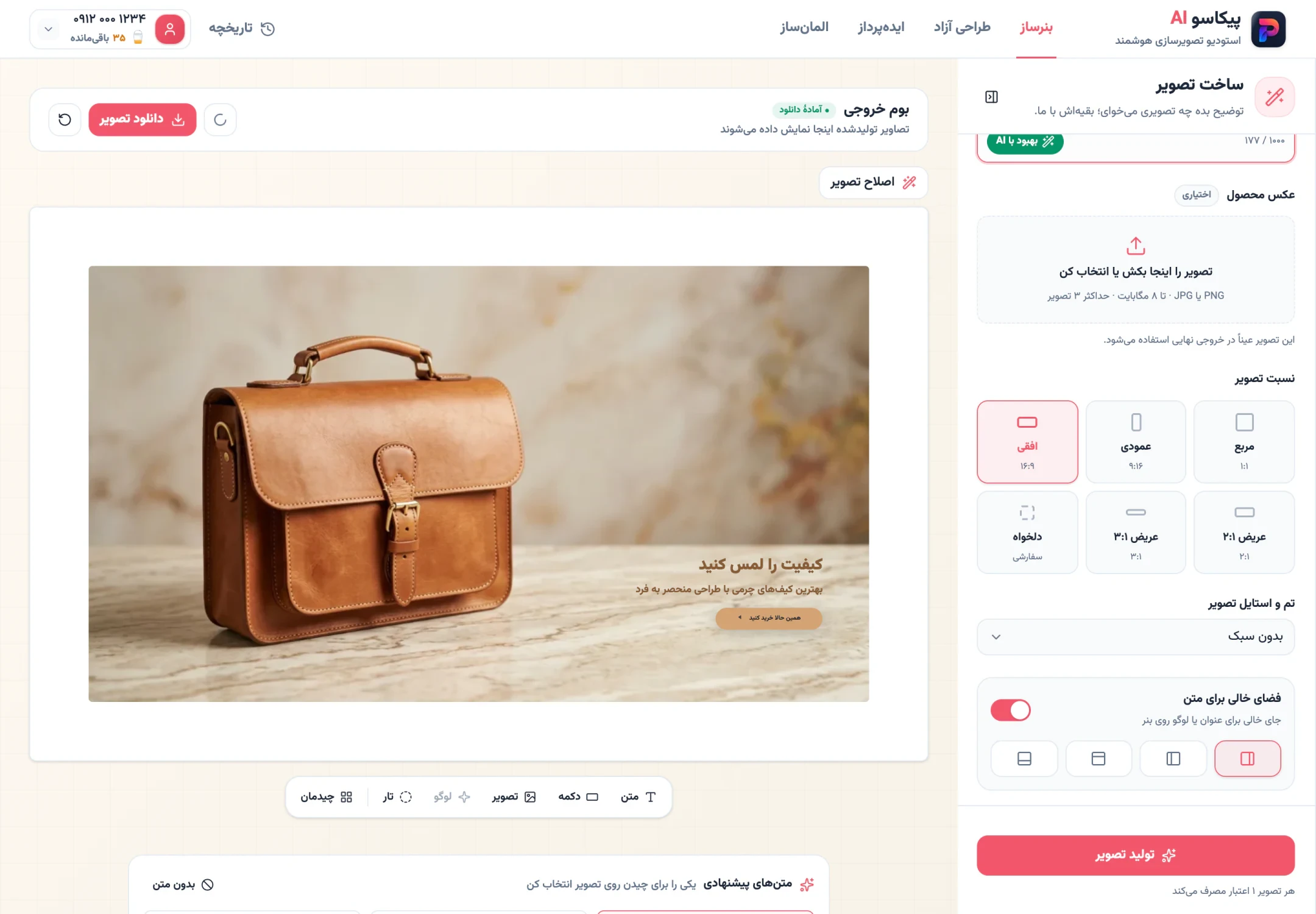
حالا تصویر روی بوم را با عکس محصول مقایسه کن: رنگ کیف، فرم دستهها و جزئیاتش را بررسی کن. سمت راست هم باید جای کافی برای نوشته داشته باشد. اگر تغییر لازم است، در «اصلاح تصویر» درخواست مشخصی مثل «اشیای اضافی سمت راست را حذف کن» بنویس؛ درخواست «بهترش کن» تغییر مورد انتظار را روشن نمیکند.
چطور متن فارسی، دکمه و لوگو را روی بنر اضافه کنم؟
در بنرساز سه پیشنهاد برای عنوان، زیرعنوان و متن دکمه داریم؛ برای این تمرین، متن آماده را با ابزار متن روی بوم بگذار. توصیهی ما ساخت تصویر بدون نوشته و افزودن متن فارسی در همین مرحله است تا فونت، رنگ و چیدمان را خودت تنظیم کنی.
اجزای تبلیغ کیفخانه را اضافه کن
- عنوان را بگذار
از نوار پایین بوم، متن اضافه کن و «کیفیت را لمس کنید» را در فضای خلوت سمت راست قرار بده.
- زیرعنوان را اضافه کن
«مدلهای تازهی کیفخانه» را زیر عنوان بگذار؛ این نوشته زمینهی معرفی محصول را تکمیل میکند.
- فراخوان به اقدام را اضافه کن
دکمهای با متن «برای دیدن مدلها پیام بده» بگذار تا اقدام مورد انتظار روشن باشد. این دکمه یک عنصر تصویری روی بنر است؛ آن را با لینک کلیکپذیر در فایل خروجی اشتباه نگیر.
- لوگو را در صورت نیاز بگذار
اگر لوگو داری، آن را جایی قرار بده که کیف و نوشتهها را نپوشاند.
عنصر متن را انتخاب کن تا نوار ابزارش باز شود؛ سپس فونت، رنگ، بولد و تراز را تنظیم کن. فونت برند و ترکیب قهوهای و کرم را ادامه بده، اما خوانایی را فدای هماهنگی رنگ نکن. اگر نوشته روی زمینه محو است، رنگش را تغییر بده. تصویر رسمی زیر، متن انتخابشده و کنترلهای ویرایش را نشان میدهد.
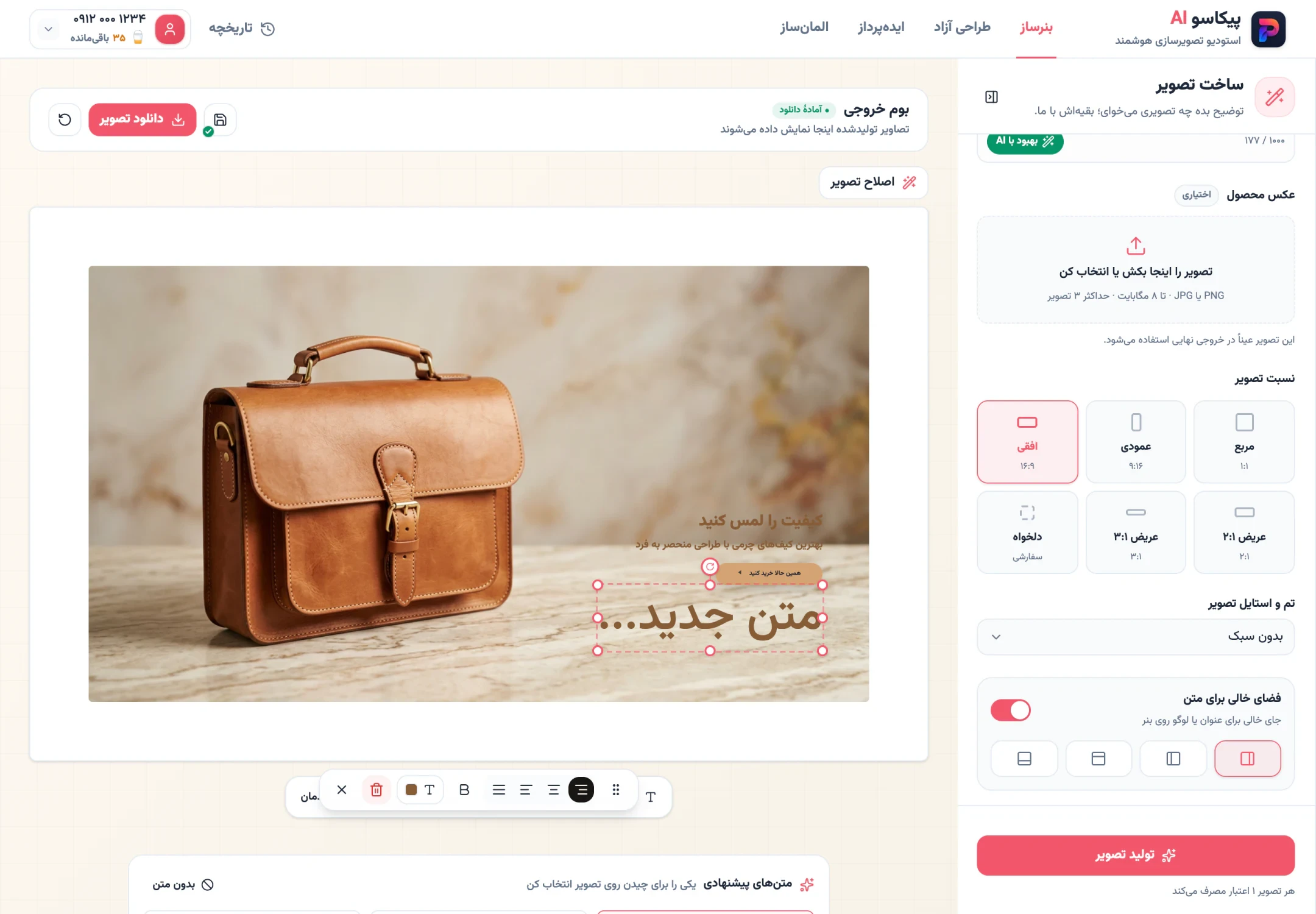
عنوان باید از زیرعنوان متمایز باشد تا پیام اصلی پیدا شود؛ زیرعنوان هم نباید همان جمله را تکرار کند. فراخوان به اقدام یا CTA یک کار مشخص میخواهد: ارسال پیام برای دیدن مدلها. نتیجهی این مرحله را با سه معیار بسنج: نوشتهها خوانا باشند، محصول را نپوشانند و اقدام مورد انتظار مبهم نباشد.
بنر را چگونه بررسی کنم و با فرمت مناسب خروجی بگیرم؟
برای پست ثابت کیفخانه، PNG یا JPG دانلود کن. نسخهی متحرک اختیاری است و خروجی GIF دارد؛ پیش از انتخاب آن، سازگاری فرمت با محل انتشار را بررسی کن. GIF را برای همهی جایگاهها، از جمله پست اینستاگرام، قابل انتشار فرض نکن.
برای ساخت بنر متحرک با هوش مصنوعی، عنوان همین بنر را انتخاب کن، افکت «بزرگ و کوچک» بده و با «پخش پیشنمایش» حرکت را بررسی کن؛ سپس «دانلود GIF» را انتخاب کن. این مرحله متحرککردن متن است، نه تولید دوبارهی تصویر. افکت متن، ویرایش معمول بوم و دانلود اعتبار مصرف نمیکنند.
بررسی و دریافت فایل نهایی
- اجزای بنر را بازبینی کن
کیف را با عکس مرجع تطبیق بده؛ غلطهای نوشتاری را اصلاح کن و مطمئن شو دکمه یا لوگو از کادر بیرون نرفتهاند و نسبت تصویر مربع است.
- فرمت و کیفیت را انتخاب کن
برای خروجی ثابت این تمرین، PNG یا JPG و یکی از کیفیتهای در دسترس را انتخاب و دانلود کن. روی دستگاههای ضعیفتر ممکن است کیفیتهای بالاتر غیرفعال باشند.
- فایل را روی گوشی باز کن
خوانایی نوشتهها و کاملبودن اجزا را در فایل ذخیرهشده بررسی کن، نه فقط روی بوم.
اگر نوشته یا جای لوگو مشکل دارد، همان عنصر را روی بوم ویرایش کن؛ برای مشکل خود تصویر، درخواست مشخصی در «اصلاح تصویر» بده. طرح را خودکار ذخیره میکنیم و از تاریخچه با «ادامهی ویرایش»، همراه با لایهها باز میشود؛ بازکردن آن برای ادامهی ویرایش اعتبار مصرف نمیکند.
از صفحهی اصلی وارد حساب شو، بنرساز را باز کن و همین تمرین را با عکس و پیام محصول خودت انجام بده. شروع ساخت بنر در پیکاسو