هوش مصنوعی طراحی عکس؛ از ایده فارسی تا پست تبلیغاتی
تحریریه پیکاسو · ۹ مهر ۱۴۰۵ · 10 دقیقه مطالعه
استفاده از هوش مصنوعی طراحی عکس به صاحبان کسبوکارهای کوچک و ادمینهای شبکههای اجتماعی اجازه میدهد بدون نیاز به نرمافزارهای پیچیده گرافیکی، تصاویر تبلیغاتی اختصاصی بسازند. این ابزارها ایده متنی را در چند لحظه به تصویری باکیفیت تبدیل میکنند تا بدون معطلی و با هزینه منطقی محتوای بصری پیج خود را آماده کنی.
هوش مصنوعی طراحی عکس چیست و چرا برای کسبوکارهای آنلاین ضروری است؟
هوش مصنوعی طراحی عکس، توضیح متنی را به تصویر تبدیل میکند؛ موضوع، فضا و سبک دلخواه را مینویسی و ابزار بر پایه همان درخواست تصویر میسازد. زبان ورودی، فارسی یا انگلیسی، به ابزار بستگی دارد. برای شروع لازم نیست فتوشاپ بلد باشی؛ بهجای ساخت دستی صحنه، آن را با کلمات توصیف میکنی.
برای ادمین یا فروشگاه اینترنتی، مزیت این روش کمکردن کارهای دستی طراحی است، نه حذف بررسی خروجی. گزارش بازاریابی بصری HubSpot میگوید پستهای اینستاگرامی با تصاویر باکیفیت و اختصاصی تا ۲.۳ برابر بیشتر از پستهای متنی تعامل ایجاد میکنند. تحقیقات انجمن بازاریابی آمریکا نیز نشان میدهد بیش از ۶۰ درصد کسبوکارهای کوچک بهدلیل کمبود زمان و هزینه امکان برونسپاری طراحی اختصاصی ندارند؛ تولید تصویر از متن پاسخی کاربردی به همین محدودیت است.
هنگام انتخاب ابزارهای خارجی مانند Midjourney یا DALL-E، امکان پرداخت ارزی و شرایط دسترسی از ایران، از جمله محدودیتهای احتمالی ناشی از تحریم، را پیش از خرید بررسی کن. رندر حروف متصل فارسی نیز چالش دارد؛ نباید درج مستقیم و بدون نقص متن فارسی در تصویر تولیدی را تضمینشده فرض کنی.
ما در پیکاسو مسیر ساخت تبلیغ را با رابط فارسی و دریافت ایده به فارسی ساده فراهم کردهایم. تصویر را میسازی و متن فارسی را روی بوم اضافه میکنی. مدل پرداخت ما اعتباری است و اعتبار خریداریشده تاریخ انقضا ندارد؛ توضیح این سازوکار را در راهنمای اعتبار ببین.
چگونه برای ساخت عکس تبلیغاتی پرامپت فارسی استاندارد بنویسیم؟
برای هوش مصنوعی طراحی عکس، توضیح فارسی را با چهار جزء بنویس: موضوع اصلی، چیدمان صحنه، نورپردازی و سبک هنری. پرامپت همان توضیحی است که تصویر موردنظرت را مشخص میکند؛ لازم نیست انگلیسی یا پر از اصطلاح باشد.
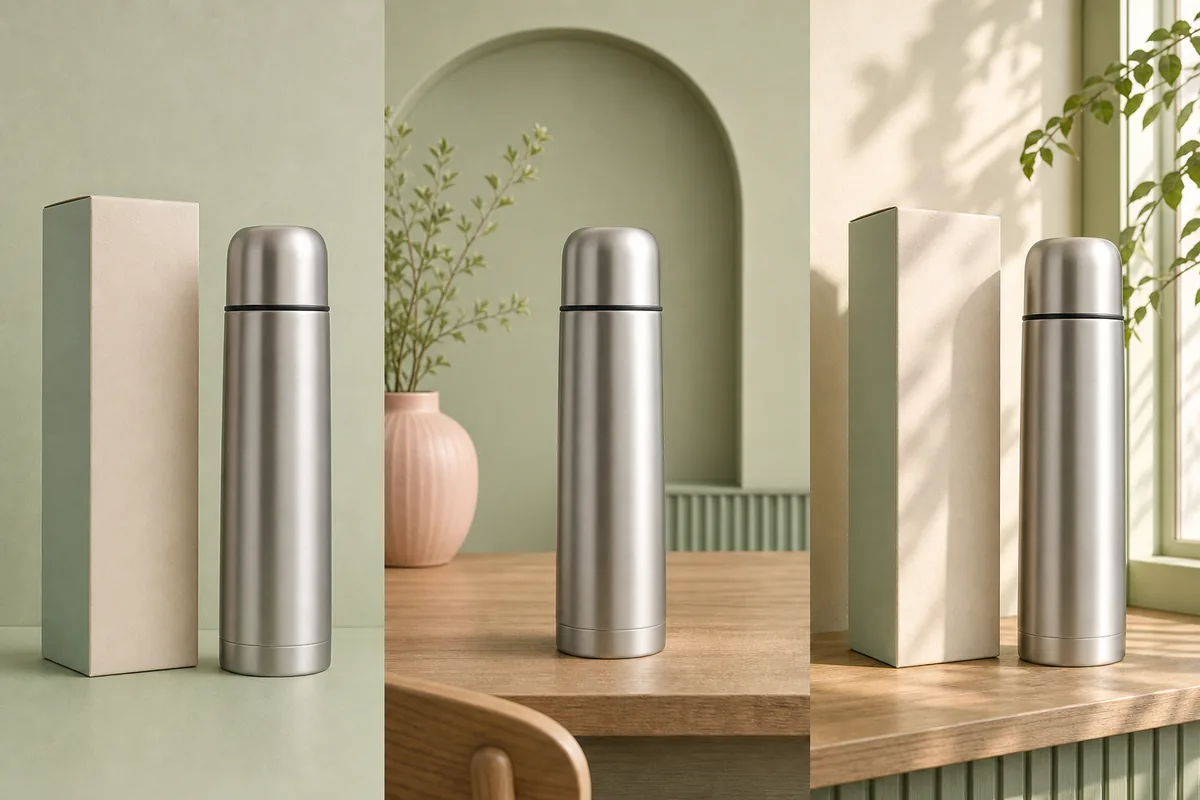
مثال فرضی ما در این آموزش، طراحی پست اینستاگرام برای تبلیغ یک فلاسک استیل مات نقرهای روی میز چوبی کافه با نور صبحگاهی است. توضیح این صحنه را قدمبهقدم کامل کن:
چهار جزء توضیح عکس
- موضوع اصلی را مشخص کن
بنویس «فلاسک استیل مات نقرهای»؛ جنس، رنگ و پرداخت سطح، موضوع را از یک فلاسک نامشخص متمایز میکنند.
- چیدمان صحنه را توضیح بده
فلاسک را روی میز چوبی کافه و در مرکز تصویر قرار بده؛ پسزمینه خلوت باشد تا محصول محور صحنه بماند.
- نورپردازی را تعیین کن
نور صبحگاهی نرم از کنار پنجره بخواه تا روشنایی و سایههای موردنظر مشخص باشند.
- سبک هنری را انتخاب کن
برای این مثال بنویس «عکاسی تبلیغاتی واقعگرایانه با رنگهای پاستلی ملایم»؛ این عبارت ظاهر کلی تصویر را روشن میکند.
متن آماده: «عکس تبلیغاتی واقعگرایانه از فلاسک استیل مات نقرهای، در مرکز میز چوبی کافه، با پسزمینه خلوت، نور نرم صبحگاهی از کنار پنجره و رنگهای پاستلی ملایم.»
در بنرساز، «بهبود با AI» همین متن را دقیقتر بازنویسی میکند؛ «پرامپت حرفهای» با چند پرسش کوتاه، توضیح را از صفر میسازد. این دو مسیر را در راهنمای بنرساز توضیح دادهایم.
اگر هنوز سناریوی تبلیغاتی نداری، پیشنهاد ما ایدهپرداز کمپین است. چهار گام پرسش درباره موضوع، مخاطب، هدف و لحن و محل نمایش، سپس مرجع و راهنمای دلخواه را طی کن؛ فقط مخاطب الزامی است. سه ایده میگیری و با «ادامه در بنرساز»، ایده منتخب با پرامپت آماده منتقل میشود.
تفاوت تصویر خام با بنر تبلیغاتی؛ چطور متن و لوگوی فارسی اضافه کنیم؟
تصویر خام فقط بخش تصویری تبلیغ است؛ برای ساخت بنر کامل، متن، دکمه و لوگو را روی آن اضافه کن. در پیکاسو، طراحی آزاد را برای تصویرسازی بدون قالب بنر و بدون لایههای ویرایشی در نظر گرفتهایم؛ بنرساز تصویر را میسازد و امکان افزودن این عناصر را روی همان بوم میدهد. برای پست تبلیغاتی فلاسک، پیشنهاد ما بنرساز است، چون عنوان و لوگو را جدا از تصویر تنظیم میکنی.
از تصویر فلاسک تا بنر کامل
- پیش از ساخت، جای متن را مشخص کن
در سناریوی فرضی فلاسک استیل، «جانمایی متن» را روشن کن و سمت راست را انتخاب کن تا برای عنوان خلوت بماند. سمتهای چپ، بالا و پایین هم در دسترساند. تصویر را بدون نوشته بساز؛ متن فارسی را بعدا روی بوم بگذار.
- عنوان، زیرعنوان و دکمه را اضافه کن
از نوار زیر بوم، متن و در صورت نیاز دکمه اضافه کن. سه پیشنهاد برای متن ارائه میدهیم که هرکدام شامل عنوان، زیرعنوان و متن دکمه است؛ با انتخاب یکی، هر سه روی بنر مینشینند. متن را انتخاب کن تا نوار فونت، رنگ، درشتکردن و تراز باز شود.
- فایل لوگو را روی بوم بگذار
از ابزار لوگو، فایل لوگوی کسبوکار را اضافه کن. بررسی کن عنوان روی فلاسک نیفتاده باشد و لوگو با متن همپوشانی نداشته باشد.
برای متن متحرک، متن را انتخاب کن، افکتی مثل چشمکزن یا بالا و پایین را از نوار ابزار انتخاب کن و «پخش پیشنمایش» را بزن. سپس از دکمه دانلود، «دانلود GIF» را انتخاب کن. افکت متحرک اعتبار جداگانه مصرف نمیکند. جزئیات کنترلها را در راهنمای بنرساز توضیح دادهایم.
طراحی عکس محصول و ساخت المانهای بدون پسزمینه (PNG)
برای قرار دادن محصول واقعی روی طرح، عکسش را در بنرساز بارگذاری کن؛ برای ساخت آبجکت جدا با پسزمینه شفاف، ابزار المانساز را باز کن. در پیکاسو عکس بارگذاریشده محصول را عینا در خروجی بنرساز استفاده میکنیم، نه صرفا بهعنوان الهام. در سناریوی فرضی فلاسک استیل مات نقرهای، پیشنهاد ما استفاده از عکس واقعی همان فلاسک است.
از عکس فلاسک تا المان شفاف
- عکس واقعی محصول را بارگذاری کن
در کادر عکس محصول بنرساز، فایل PNG یا JPG تا ۸ مگابایت را اضافه کن. برای تصویر نامی مثل «فلاسک» بگذار و در توضیح صحنه به همان نام اشاره کن: «فلاسک روی میز چوبی کافه با نور صبحگاهی قرار بگیرد». بعد از ساخت، حضور محصول را روی بوم بررسی کن.
- آبجکت مکمل را بساز
در المانساز بنویس: «یک دانه قهوه شناور با ظاهر واقعی». هر المان یک اعتبار مصرف میکند و خروجی آن PNG شفاف است. بوم شطرنجی کمک میکند شفاف بودن پسزمینه را ببینی.
- فایل را به طرح منتقل کن
المان را دانلود کن و از ابزار افزودن تصویر روی بوم بنرساز بگذار. همین فایل PNG را میتوانی در نرمافزار طراحی دیگری هم استفاده کنی؛ مراحل ابزار در راهنمای المان بدون پسزمینه آمده است.
اگر جزئیات المان یا تصویر بنر نیاز به تغییر داشت، «اصلاح تصویر» را بزن و تغییر مشخصی مثل «دانه قهوه روشنتر شود» بنویس. اصلاح روی همان خروجی اعمال میشود و لازم نیست کل طرح را از ابتدا بسازی. هنگام اصلاح المان، پسزمینه شفاف میماند؛ پیش از استفاده، نتیجه را دوباره بررسی کن.
تنظیم ابعاد استاندارد شبکههای اجتماعی و حفظ هویت بصری برند
پیش از ساخت تصویر، نسبت را متناسب با محل انتشار انتخاب کن: مربع ۱:۱ برای پست اینستاگرام، عمودی برای استوری و افقی برای بنر وبسایت. در بنرساز، تا توضیح و نسبت تصویر مشخص نباشد، دکمهی ساخت فعال نمیشود. برای نمونهی فرضی فلاسک استیل مات نقرهای، ابتدا قالب مربع را انتخاب کن؛ اگر نسخهی استوری هم لازم داری، پیش از تولید آن، نسبت عمودی را تنظیم کن تا ترکیببندی با فضای انتشار هماهنگ باشد.
برای جلوگیری از چنددستگی خروجیها، در پیکاسو تنظیمات برند را به بنرساز متصل کردهایم. از منوی حساب کاربری، تنظیمات برند را باز کن و این سه تب را تکمیل کن:
تنظیم هویت بصری در سه تب
- هویت برند
نام، موضوع فعالیت، رنگ سازمانی، لوگو و فونت برند را تعریف کن. پالت ثابت، مسیر رنگی تبلیغات فلاسک را مشخص میکند و فونت برند، نوشتههای تبلیغاتی را هماهنگ نگه میدارد.
- تنظیمات پیشرفته
مواردی مثل «واترمارک» یا «متن نامفهوم» را در فهرست ممنوعهها بنویس. این درخواستها به هوش مصنوعی اعلام میشوند؛ بااینحال خروجی را بررسی کن.
- استایل ویژه برند
چند نمونهکار قبلی را آپلود کن تا سبک بصری آنها را تحلیل و ذخیره کنیم. استایل ذخیرهشده در فهرست «تم و استایل تصویر» بنرساز در دسترس قرار میگیرد.
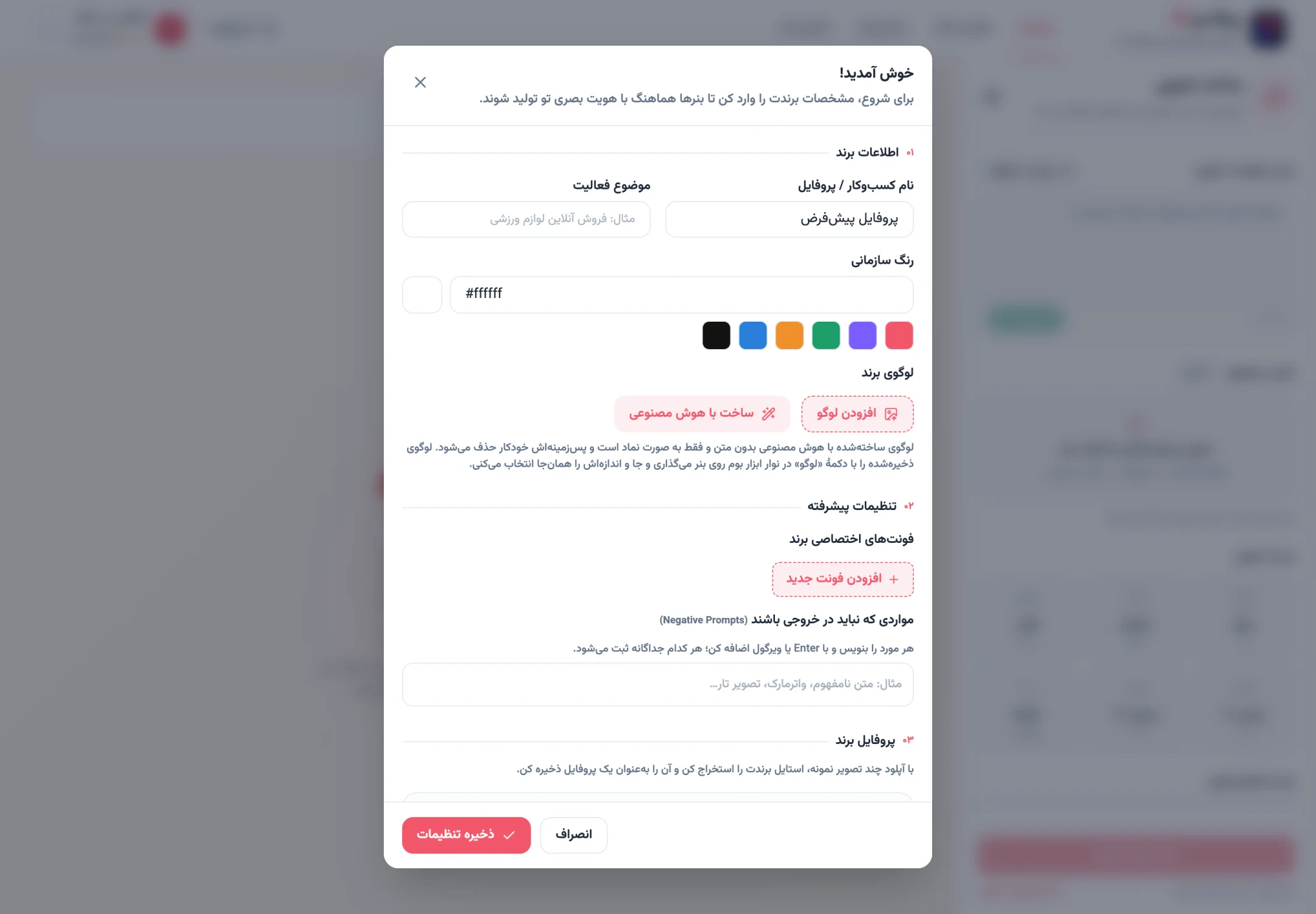
«ذخیره تنظیمات» را بزن؛ بدون آن تغییرها اعمال نمیشوند. بنرساز اطلاعات برند را خودکار به پرامپت اضافه میکند. در توضیح فلاسک همچنان «استیل مات نقرهای» را نگه دار؛ پالت برند نباید جای توصیف رنگ محصول را بگیرد. جزئیات این مسیر در راهنمای تنظیمات برند آمده است.
گامهای عملی شروع کار با پیکاسو و مدیریت اعتبارات
برای شروع، با شماره موبایل و کد پیامک وارد پیکاسو شو؛ سپس در بنرساز اولین تصویر را با اعتبار هدیه امتحان کن. برای ثبتنام اولیه به رمز عبور نیاز نداری.
مسیر ورود و انتخاب ابزار
- شماره موبایل را وارد کن
در صفحه ورود، شماره را بنویس و «ادامه» را بزن؛ ورود و ثبتنام یک مسیر دارند.
- کد پیامک را ثبت کن
کد ششرقمی را وارد کن تا به استودیو برسی. اگر قبلا رمز تعریف کردهای، ورود با کد پیامک همچنان راه دوم است.
- ابزار مناسب را باز کن
بالای صفحه به چهار ابزار بنرساز، طراحی آزاد، ایدهپرداز و المانساز دسترسی داری؛ اعتبار باقیمانده در منوی حساب دیده میشود.
در پیکاسو برای هر شماره یک اعتبار هدیه بدون انقضا در نظر گرفتهایم؛ این اعتبار برای آزمودن یک خروجی تصویری است، نه تولید نامحدود یا آزمایش تصویری همه ابزارها. هر تصویر هوش مصنوعی ۱ اعتبار مصرف میکند؛ ویرایش متن روی بوم و دانلود اعتبار مصرف نمیکنند. برای تولیدهای بعدی اعتبار میخری و اعتبار خریداریشده هم منقضی نمیشود.
| ابزار | کار مناسب |
|---|---|
| بنرساز | بنر و پست با متن، دکمه و لوگو |
| طراحی آزاد | تصویر بدون لایههای ویرایشی |
| ایدهپرداز | ایده کمپین؛ بدون مصرف اعتبار تصویر |
| المانساز | المان تکی با پسزمینه شفاف |
طرحهای بنرساز خودکار ذخیره میشوند. برای برگشت، از تاریخچه «ادامه ویرایش» را انتخاب کن؛ همان طرح با تمام لایهها باز میشود و بازکردن و ادامه ویرایش لایهها اعتبار دوباره نمیخواهد. جزئیات این مسیر در راهنمای بنرساز آمده است.
پیشنهاد ما برای اولین پست تبلیغاتی، شروع از بنرساز است؛ وارد شو و اولین تصویرت را بساز. ورود و شروع ساخت