راهنمای کاربردی هوش مصنوعی طراحی لوگو؛ از ایده تا بنر تبلیغاتی
تحریریه پیکاسو · ۲ مهر ۱۴۰۵ · 10 دقیقه مطالعه
بهترین هوش مصنوعی طراحی لوگو برای کسبوکار کوچک کدام است؟
بهترین هوش مصنوعی طراحی لوگو ابزاری است که خروجی مورد نیاز کسبوکارت را تحویل بدهد؛ نه ابزاری که فقط پیشنمایش جذابی نشان میدهد. ابزارهای اختصاصی ساخت لوگو روی انتخاب نماد و هویت بصری تمرکز دارند، در حالی که مدلهای عمومی تولید تصویر بیشتر برای ایدهپردازی و ساخت نماد تصویری به کار میآیند.
| ابزار | نوع ابزار و معیار بررسی |
|---|---|
| Looka و Brandmark | ابزار اختصاصی ساخت لوگو؛ کنترل نماد، فرمت دانلود و شرایط پرداخت را بررسی کن. |
| Canva Magic Design | ابزار طراحی عمومیتر؛ نمایش فارسی، ترتیب راستبهچپ و نوع فایل نهایی را آزمایش کن. |
| Midjourney و DALL-E ۳ | مدل عمومی تولید تصویر؛ برای ساخت ایده و نماد مناسباند، اما فرمت قابل دانلود را باید جداگانه بررسی کنی. |
برای پرسش «بهترین سایت هوش مصنوعی طراحی لوگو رایگان چیست؟» پاسخ ثابتی وجود ندارد. شروع رایگان یا نمایش پیشنمایش لزوما به معنی دانلود رایگان PNG شفاف یا فایل وکتور نیست. مثلا در صفحهی قیمت Looka دانلود پکیج کامل برندینگ و فایلهای وکتور در بستههای پولی آمده و دانلود فایلهای وکتور در پلن پایهی رایگان باز نیست. پیش از طراحی کامل، صفحهی خروجی و پرداخت همان سرویس را ببین و مطمئن شو فایل قابل استفاده را دریافت میکنی.
- نام فارسی را وارد کن و اتصال حروف و ترتیب راستبهچپ را بررسی کن.
- ببین نماد تا چه اندازه قابل کنترل و اصلاح است.
- فرمت قابل دانلود، بهویژه PNG شفاف یا SVG، را مشخص کن.
- امکان پرداخت و دریافت فایل نهایی از داخل ایران را پیش از صرف زمان بسنج.
در سناریوی فرضی این آموزش، «دانهنو» به نمادی ساده از ترکیب دانهی قهوه و خورشید نیاز دارد. نام فارسی برند در مرحلهای جدا با فونت خوانا اضافه میشود. با این روش ابزار تولید تصویر را بر اساس کیفیت نماد میسنجیم، نه توانایی آن در ساخت نوشتهی فارسی.
مسیر پیشنهادی ما ساخت نماد شفاف در پیکاسو و سپس استفاده از آن در هویت بصری و تبلیغات برند است. هر تصویر ساختهشده با هوش مصنوعی یک اعتبار مصرف میکند. اعتبار تاریخ انقضا ندارد و برای هر شمارهی تازه یک اعتبار هدیه در نظر گرفته شده است؛ این هدیه امکان آزمایش یک تولید تصویر را میدهد، نه استفادهی نامحدود. جزئیات در راهنمای اعتبار پیکاسو آمده است.
چطور برای ساخت لوگو با هوش مصنوعی پرامپت بنویسیم؟
پیش از بازکردن ابزار، نام کسبوکار، حوزهی فعالیت، مخاطب، ویژگی مورد نظر برند، محلهای استفاده از لوگو و دو یا سه رنگ اصلی را یادداشت کن. این تصمیمها آزمونوخطا را محدود میکنند و اجازه میدهند چند خروجی را با معیارهای یکسان مقایسه کنی.
- موضوع نماد: عناصر مشخصی را نام ببر تا خروجی به یک تصویر تزئینی تبدیل نشود.
- فرم بصری: مشخص کن فرم تخت، هندسی یا ارگانیک میخواهی.
- میزان سادگی: جزئیات کم بخواه تا نماد در اندازهی کوچک قابل تشخیص بماند.
- زاویهی نمایش: نمای روبهرو را درخواست کن تا نتیجه شبیه عکس محصول یا تصویر سهبعدی نشود.
- رنگها: دو یا سه رنگ اصلی برند را نام ببر تا خروجیها قابل مقایسه باشند.
- پسزمینه: زمینهی ساده یا شفاف بخواه تا مرز نماد مشخص باشد.
- موارد ناخواسته: نوشته، واترمارک و جزئیات ریز را صریح حذف کن.
پرامپت فرضی دانهنو چنین است: «یک نماد تجاری مینیمال از ترکیب دانهی قهوه و خورشید، فرم تخت و هندسی، رنگ سبز تیره و کرم، نمای روبهرو، بدون نوشته، بدون واترمارک و بدون جزئیات ریز». عبارت «بدون نوشته» احتمال ورود حروف نادرست به نشان را کاهش میدهد؛ نام فارسی را بعدا با فونتی کنترلشده اضافه میکنیم.
پرامپت «یک لوگوی زیبا» معیار قابل سنجشی ندارد. ترکیب چند سبک ناسازگار، رنگهای متعدد و جزئیات زیاد نیز نتیجه را شلوغ میکند. ایدهی اصلی را ثابت نگه دار و در هر بار تولید فقط یک ویژگی را تغییر بده؛ مثلا ابتدا تعداد پرتوهای خورشید و سپس شکل دانه را اصلاح کن.
خروجی اولیه را کوچک کن و دوباره ببین. نماد باید همچنان قابل تشخیص باشد، به عکس واقعی شباهت پیدا نکند و جزئیات شکننده نداشته باشد. اگر بدون نام برند نیز ترکیب دانه و خورشید قابل تشخیص است، خروجی برای مرحلهی تکمیل ارزش بررسی دارد.
چگونه با هوش مصنوعی لوگوی فارسی طراحی کنیم؟
برای طراحی لوگوی فارسی، نماد و نام برند را در دو مرحله بساز. نماد تصویری را از هوش مصنوعی بگیر و سپس نام فارسی را با فونتی اضافه کن که حروف را درست و خوانا نمایش میدهد. این روش کنترل نوشته را از فرایند تولید تصویر جدا میکند.
لوگوی نمادین فقط یک نشانهی تصویری دارد. لوگوتایپ بر شکل نوشتاری نام برند متکی است. ترکیب نماد و نام نیز این دو را کنار هم قرار میدهد. این آموزش روی گزینهی سوم تمرکز دارد: یک نماد دانه و خورشید در کنار نام فارسی «دانهنو».
در نمونهی دانهنو، خروجی هوش مصنوعی فقط نماد است. عبارت «دانهنو» بعدا کنار یا زیر آن قرار میگیرد. محل نوشته را با توجه به فضای خالی و توازن دو بخش انتخاب کن؛ نام نباید آنقدر کوچک باشد که در تصویر پروفایل ناخوانا شود یا آنقدر بزرگ باشد که نماد را تحتتاثیر قرار دهد.
درستبودن چند حرف در پیشنمایش کافی نیست. اتصال همهی حروف، ترتیب راستبهچپ، فاصلهها و خوانایی نام در اندازهی کوچک را جداگانه بررسی کن. فونت نیز باید با شخصیت برند هماهنگ باشد، خوانایی مناسبی داشته باشد و مجوز آن با کاربرد مورد نظرت سازگار باشد.
لوگوی تکمیلشده را یک بار در اندازهی تصویر پروفایل و یک بار روی بنر آزمایش کن. غلط املایی، اتصال حروف و فاصلهی نماد تا نوشته را در هر دو حالت ببین. اگر نام در اندازهی کوچک خوانده نمیشود، ترکیب را سادهتر کن یا اندازه و فاصلهی نوشته را تغییر بده.
برای لوگو PNG بهتر است یا SVG و چرا پسزمینه باید شفاف باشد؟
برای پست و بنر دیجیتال، PNG شفاف خروجی کاربردی است. اگر لوگو برای چاپ در اندازههای متفاوت یا ویرایش مسیرهای شکل لازم باشد، تهیهی نسخهی SVG وکتور یک نیاز جداگانه است.
| فرمت | ساختار و کاربرد |
|---|---|
| PNG | فایل رستر ساختهشده از پیکسل؛ مناسب نمایش دیجیتال و قابل ذخیره با پسزمینهی شفاف |
| JPG | فایل رستر ساختهشده از پیکسل؛ پسزمینهی شفاف را نگه نمیدارد |
| SVG | فایل وکتور؛ هنگام بزرگکردن دچار افت کیفیت پیکسلی نمیشود |
آیا هوش مصنوعی فایل وکتور تحویل میدهد؟ نام ابزار بهتنهایی فرمت خروجی را مشخص نمیکند و باید گزینههای دانلود همان سرویس را بررسی کنی. دربارهی مدلهای عمومی مولد تصویر هم این نکته مهم است که خروجی آنها معمولا رستر است، نه فایل برداری مستقیم؛ مستندات OpenAI هم خروجی تصویر را در قالبهای رایج تصویری توضیح میدهد، نه SVG وکتور. تغییر پسوند فایل از .png به .svg نیز آن را وکتور نمیکند، چون ساختار پیکسلی تصویر عوض نشده است.
پسزمینهی شفاف اجازه میدهد لوگو بدون کادر سفید ناخواسته روی رنگها و تصاویر مختلف قرار بگیرد. نماد دانهنو باید روی بنر سبز، تصویر بستهی قهوه و زمینهی روشن درست دیده شود. JPG برای این کاربرد مناسب نیست، چون ناحیهی پشت نماد را شفاف نگه نمیدارد.
برای بررسی فایل، آن را روی یک زمینهی روشن و یک زمینهی تیره قرار بده. لبههای سفید، بریدگی دور نماد و ناصافی منحنیها را کنترل کن. سپس لوگو را در اندازهای نزدیک به کاربرد واقعی، مانند تصویر پروفایل یا گوشهی بنر، ببین.
برای بررسی فایل، آن را روی یک زمینهی روشن و یک زمینهی تیره قرار بده. لبههای سفید، بریدگی دور نماد و ناصافی منحنیها را کنترل کن. سپس لوگو را در اندازهای نزدیک به کاربرد واقعی، مانند تصویر پروفایل یا گوشهی بنر، ببین.
چگونه در پیکاسو یک نماد بدون پسزمینه بسازیم؟
ابتدا وارد حساب پیکاسو شو و المانساز را باز کن. ما المانساز را برای ساخت یک آبجکت یا نماد تکی طراحی کردهایم و خروجی آن PNG با پسزمینهی شفاف است.
ساخت نماد دانهنو با المانساز
- ۱. توضیح نماد را بنویس
این ورودی فرضی را وارد کن: «نماد مینیمال ترکیب دانهی قهوه و خورشید، تخت و هندسی، سبز تیره و کرم، بدون نوشته».
- ۲. المان را بساز
ساخت را شروع کن و منتظر نمایش نتیجه بمان. هر المان ساختهشده یک اعتبار مصرف میکند.
- ۳. شفافیت را بررسی کن
خروجی روی بوم شطرنجی دیده میشود. مشاهدهی خانههای شطرنجی اطراف نماد نشان میدهد آن ناحیه پسزمینه ندارد.
- ۴. فایل PNG را دانلود کن
اگر فرم نماد و شفافیت مناسب است، فایل را دانلود کن. مسیر کامل در راهنمای المانساز توضیح داده شده است.
اگر نتیجه پیچیده یا نامتناسب بود، ایده را کامل عوض نکن. یک اصلاح مشخص بخواه؛ مانند «پرتوهای خورشید را کمتر کن» یا «فرم دانه را سادهتر کن». اینها دستورهای پیشنهادیاند و نتیجهی معینی را تضمین نمیکنند. اصلاح تصویر با هوش مصنوعی نیز یک اعتبار مصرف میکند.
پس از دانلود، چهار مورد را بسنج: پسزمینه واقعا شفاف باشد، لبهها تمیز دیده شوند، نماد در اندازهی کوچک قابل تشخیص بماند و نوشتهی ناخواسته داخل آن نباشد. اگر ایرادی دیدی، همان مورد را در درخواست اصلاح بعدی بنویس.
چطور لوگوی نهایی را روی بنرهای تبلیغاتی یکپارچه استفاده کنیم؟
ابتدا فایل لوگو و مشخصات بصری کسبوکارت را در تنظیمات برند پیکاسو ثبت کن. نام و موضوع فعالیت، رنگ سازمانی، لوگو و فونت در هویت برند قرار میگیرند. تغییرات زمانی اعمال میشوند که «ذخیره تنظیمات» را بزنی.
برای دانهنو، فایل PNG شفاف لوگوی تکمیلشده، رنگهای سبز تیره و کرم و فونت فارسی انتخابشده به پروفایل برند اضافه میشوند. بنرساز از اطلاعات برند برای هماهنگ نگهداشتن خروجیها با هویت بصری تعریفشده استفاده میکند.
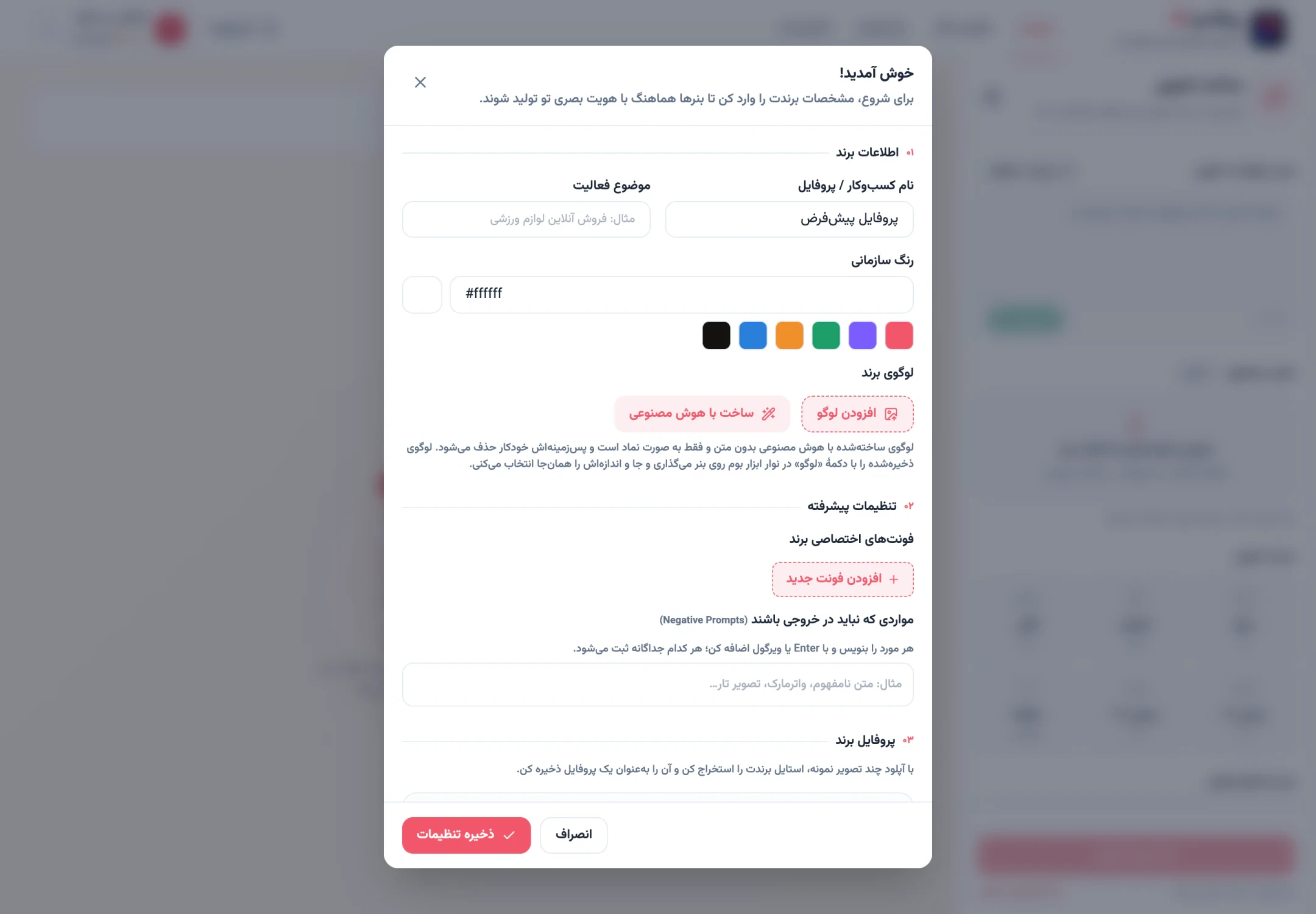
سپس بنرساز را باز کن، ایدهی فارسی تبلیغ را بنویس و سبک و قالبی مانند مربع اینستاگرام را انتخاب کن. اگر عنوان و لوگو به فضای مشخصی نیاز دارند، «جانمایی متن» را فعال کن تا بخشی از تصویر خلوت بماند. بعد از تولید تصویر، متن فارسی، دکمه و لوگو را روی همان بوم اضافه کن. جزئیات کنترلها در راهنمای بنرساز آمده است.
- لوگو کشیده، تار یا از تناسب خارج نشده باشد.
- لوگو با زمینه تضاد کافی داشته باشد.
- نوشتهی فارسی درست و خوانا باشد.
- رنگها با هویت برند هماهنگ باشند.
- عناصر مهم در اندازهی واقعی پست خوانا بمانند.
پس از این مرحله، نماد شفاف دانهنو فقط یک فایل جدا نیست؛ در پروفایل برند ثبت شده و میتوانی آن را در بنرها و پستهای بعدی تکرار کنی. برای شروع، وارد حسابت شو و المانساز را برای ساخت نماد یا بنرساز را برای آمادهکردن تبلیغ انتخاب کن.
نماد اولیهی برندت را به فارسی توضیح بده و خروجی PNG شفاف را در المانساز بساز. ورود به پیکاسو