هوش مصنوعی طراحی پوستر؛ آموزش ساخت پوستر فارسی در پیکاسو
تحریریه پیکاسو · ۲۳ آبان ۱۴۰۵ · 10 دقیقه مطالعه

اگر دنبال «هوش مصنوعی طراحی پوستر» هستی، ابزاری لازم داری که هم تصویر بسازد و هم امکان چیدن نوشتهها را بدهد. پیشنهاد ما در پیکاسو این است که تصویر را با توضیح فارسی در بنرساز بسازی و بعد عنوان و پیام را روی همان بوم اضافه کنی. این مسیر را با یک پوستر معرفی لاته برای کافه فرضی «نارون» پیش میبریم.
هوش مصنوعی طراحی پوستر: تصویرساز لازم است یا بنرساز؟
تصویرساز بخش تصویری پوستر را میسازد؛ برای پوستر دارای عنوان و پیام، چیدمان نوشته هم لازم است. در پیکاسو بنرساز را برای همین مسیر فراهم کردهایم: ساخت تصویر و سپس افزودن متن، دکمه و لوگو روی همان بوم. جزئیات این امکانات را در راهنمای بنرساز توضیح دادهایم.
تفاوت این مسیر با طراحی دستی در نقطه شروع است. در طراحی دستی، تصویر و نوشته را با ابزارهای ویرایش کنار هم میچینی؛ در مسیر این آموزش، ابتدا تصویر را از توضیح فارسی میسازی و بعد نوشته را روی بوم قرار میدهی. بنابراین لازم نیست عنوان، پیام سفارش و ظاهر فنجان را همزمان از مدل تصویرساز بخواهی. برای نمونه نارون، تصویر پایه باید فنجان لاته و فضای خلوت سمت راست را داشته باشد؛ عنوان و دعوت به دایرکت در مرحله بعد اضافه میشوند.
برای انتخاب هوش مصنوعی طراحی پوستر، سه معیار را بررسی کن: دریافت توضیح فارسی، انتخاب نسبت تصویر متناسب با محل انتشار و ویرایش جداگانه نوشته. برای این نیاز، بنرساز را پیشنهاد میکنیم، چون هر سه مرحله را در همان ابزار فراهم کردهایم. طراحی آزاد را برای ساخت تصویر بدون قالب بنر و بدون لایه متن در اختیار داری؛ اما اینجا به پوستر دارای پیام نیاز داریم، نه فقط تصویر لاته.
نمونه ما پوستر معرفی لاته کافه «نارون» برای پست مربع اینستاگرام است. این مثال و تصاویر آموزشی آن فرضیاند، نه گزارش آزمایش محصول. هدف، ساخت پوستر دیجیتال است؛ مناسببودن همین فایل برای چاپ حرفهای را از این آموزش نتیجه نگیر.
پیش از ساخت پوستر، ایده و هویت برند را چطور آماده کنیم؟
ابتدا هدف، مخاطب و پیام پوستر را مشخص کن. سپس در سایت پیکاسو وارد حساب شو و بنرساز را انتخاب کن. برای نمونه نارون، شرح کار این است:
- هدف: دعوت به سفارش لاته از طریق دایرکت.
- مخاطب: دنبالکنندگان صفحه کافه نارون.
- محل انتشار: پست مربع اینستاگرام.
- پیام: معرفی لاته، بدون اضافهکردن قیمت، تخفیف یا ویژگی تاییدنشده.
- هویت بصری: سبز زیتونی و کرم، عکاسی ساده و فونت فارسی خوانا.
نتیجه این مرحله یک شرح روشن از پوستر است، نه تصویر نهایی. داشتن هدف و پیام مشخص لازم است؛ استفاده از ایدهپرداز یا افزودن عکس محصول اختیاری است. در این نمونه عکس ورودی نداریم و تصویر را از توضیح متنی میسازیم.
اگر هنوز ایده نداری، پیش از بنرساز سراغ ایدهپرداز کمپین برو. موضوع، مخاطب، هدف، لحن و محل نمایش را مشخص کن تا سه مسیر خلاقانه همراه با متن پیشنهادی بگیری. با «ادامه در بنرساز»، ایده منتخب با پرامپت آماده منتقل میشود. این مسیر اعتبار تصویر مصرف نمیکند؛ روش کار را در راهنمای ایدهپرداز آوردهایم.
برای هماهنگی پوسترهای بعدی نارون، از منوی حساب وارد تنظیمات برند شو، رنگ سازمانی و فونت را ثبت کن و تغییرات را ذخیره کن. در این نمونه رنگهای مرجع سبز زیتونی و کرماند؛ سبک عکاسی ساده را هنگام ساخت انتخاب میکنیم. اگر برای ثبت هویت یا ذخیره سبک از نمونهکارها کمک لازم داری، راهنمای تنظیمات برند را ببین.
چطور پرامپت فارسی بنویسیم و تصویر پوستر را بسازیم؟
پرامپت، توضیحی است که به هوش مصنوعی طراحی پوستر میدهی تا تصویر موردنظرت را بسازد. سوژه، محیط، نور، رنگ، سبک و فضای خالی نوشته را مشخص کن؛ در بنرساز نیازی به دستور فنی یا متن انگلیسی نیست. بهجای «یک پوستر قهوه زیبا»، ظاهر فنجان و جای آن را توضیح بده تا بتوانی خروجی را با خواستهات مقایسه کنی.
این ورودی آماده کپی برای پوستر نارون است:
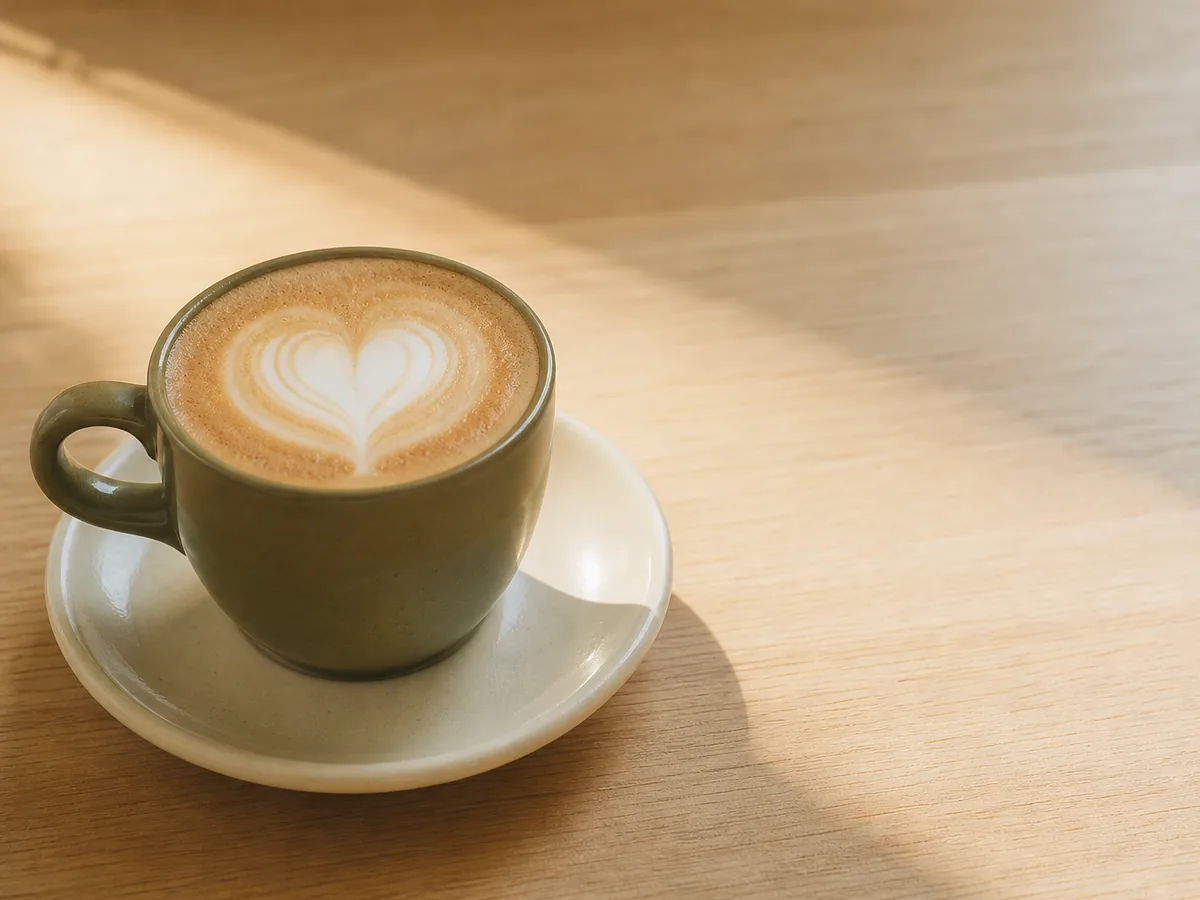
«برای کافه نارون، تصویر معرفی لاته بساز. یک فنجان سرامیکی سبز زیتونی، کوتاه و استوانهای با دسته گرد، روی نعلبکی گرد کرمرنگ قرار دارد. داخل فنجان لاته با طرح قلب سفید دیده میشود. فنجان روی میز چوبی روشن در نیمه چپ تصویر باشد. پسزمینه کرم و نور طبیعی ملایم از چپ باشد. سبک عکاسی ساده و پالت رنگی سبز زیتونی و کرم را حفظ کن. تصویر بدون نوشته باشد و نیمه راست را خلوت و مناسب افزودن متن نگه دار.»
ساخت تصویر پایه پوستر
- توضیح و نسبت تصویر را مشخص کن
پرامپت را در بنرساز وارد کن و قالب مربع اینستاگرام را انتخاب کن. تا توضیح و نسبت تصویر مشخص نباشند، دکمه ساخت فعال نمیشود. مربع برای محل انتشار این نمونه مناسب است؛ برای استوری یا کاور عریض سایت، قالب متناسب با همان مقصد را پیش از تولید انتخاب کن.
- سبک و فضای نوشته را تعیین کن
در «تم و استایل»، سبک سازگار با عکاسی ساده را انتخاب کن. «جانمایی متن» را روشن کن و جهت راست را انتخاب کن؛ عنوان و پیام سفارش قرار است آنجا بنشینند.
- ساخت را شروع کن
«بهبود با AI» برای بازنویسی توضیح اختیاری است. اگر از آن استفاده کردی، متن بازنویسیشده را بخوان تا مشخصات فنجان یا محل آن تغییر نکرده باشد. سپس دکمه ساخت را بزن.
نتیجه این مرحله باید یک تصویر بدون نوشته روی بوم باشد. پیش از افزودن متن، شکل و رنگ فنجان و فضای خالی سمت راست را بررسی کن. تصویر زیر نمونهای تولیدی برای نشاندادن همین ترکیببندی است، نه اسکرینشات بنرساز.
متن فارسی را چطور خوانا و قابل ویرایش روی پوستر بگذاریم؟
در کار با هوش مصنوعی طراحی پوستر، متن فارسی را پس از تولید تصویر با ابزار متن بنرساز اضافه کن. پیشنهاد ما برای پوستر نارون همین است: نوشتهها تا پیش از دانلود جداگانه قابل ویرایش میمانند و فونت، رنگ و چیدمان را خودت کنترل میکنی.
هوش مصنوعی طراحی پوستر را برای ساخت تصویر به کار بگیر، اما بررسی نوشتهها را خودت انجام بده. در گزارش Printful درباره آمار هوش مصنوعی، ۸۹ درصد از طراحان حرفهای از بهبود روند کار خلاقانه خود با هوش مصنوعی خبر دادهاند. این گزارش درباره تجربه طراحان است، نه تضمین درستی متن فارسی؛ برای پوستر نارون، املای نوشته و خوانایی آن را جداگانه بررسی کن.
از نوار ابزار پس از ساخت، متن اضافه کن و نوشتهها را در نیمه راست بچین. ترتیب زیر کمک میکند عنوان زودتر دیده شود و پیام سفارش با توضیح محصول اشتباه نشود:
چیدن متن پوستر نارون
- عنوان
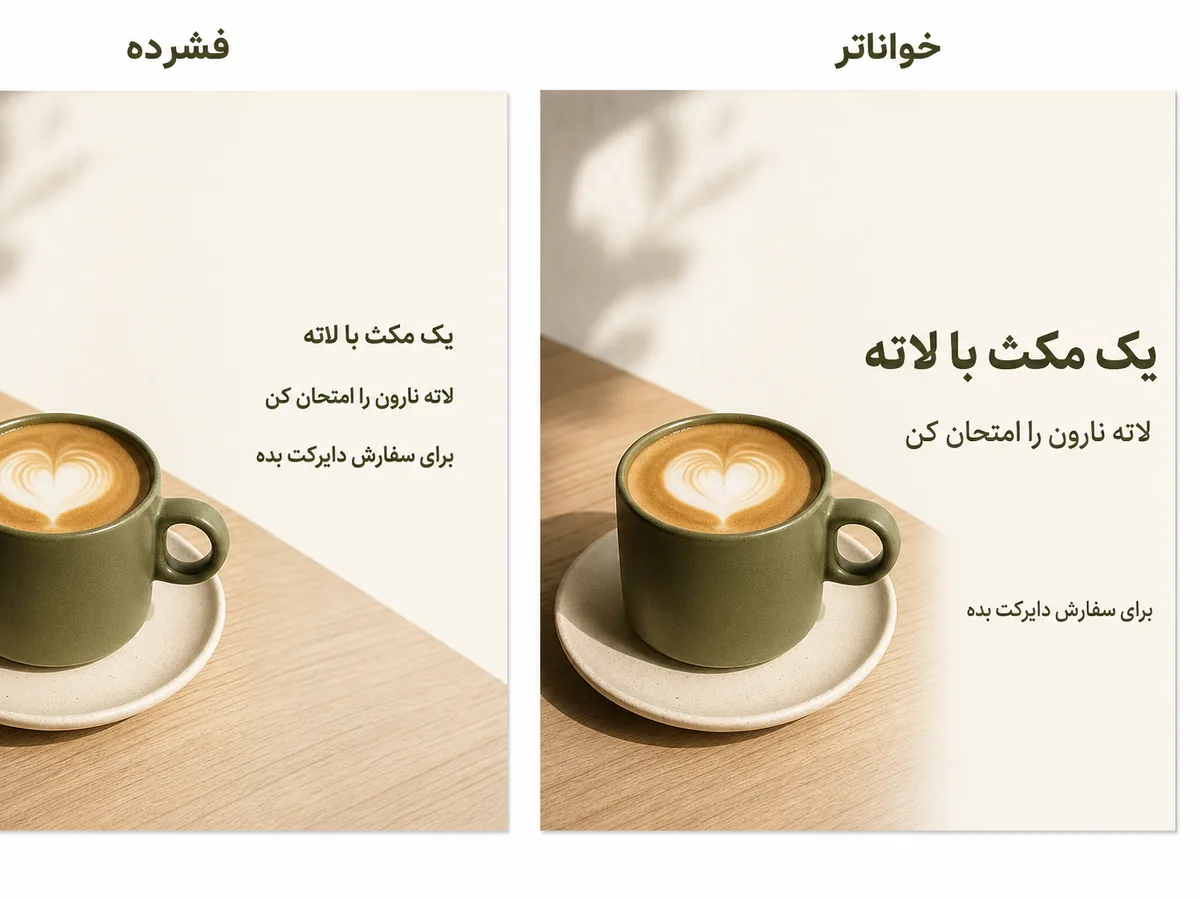
«یک مکث با لاته» را بالای فضای خلوت، بزرگتر و بولد قرار بده.
- زیرعنوان
«لاته نارون را امتحان کن» را کوچکتر، زیر عنوان و با فاصله کافی بچین.
- دعوت به اقدام
«برای سفارش دایرکت بده» را پایینتر بگذار تا روش سفارش مشخص باشد.
با انتخاب هر متن، نوار ابزار آن باز میشود و فونت، رنگ، بولد و تراز را تغییر میدهی. برای جزئیات کنترلها از راهنمای بنرساز کمک بگیر. لوگو و دکمه اختیاریاند؛ در این نمونه متن دعوت کافی است. دکمه داخل فایل تصویر هم لینک قابل کلیک نیست.
سه خطای رایج این مرحله، عنوان طولانی، افتادن نوشته روی فنجان و کمبودن اختلاف رنگ متن و زمینه است. متن اضافه را حذف کن، نوشته را به فضای خلوت ببر و روی زمینه کرم از سبز زیتونی تیره استفاده کن. مقایسه تولیدی زیر، فشردگی متن را در برابر فاصلهگذاری روشن نشان میدهد؛ رابط محصول نیست.
پیش از انتشار، پوستر را چطور بررسی و خروجی بگیریم؟
پوستر زمانی آماده دانلود است که تصویر با خواسته اولیه مطابقت داشته باشد، عنوان خوانده شود و روش سفارش روشن باشد. برای نارون، این موارد را بررسی کن:
- فنجان کوتاه و استوانهای، سرامیکی و سبز زیتونی است؛ دسته گرد، نعلبکی گرد کرم و قلب سفید لاته درست دیده میشوند.
- سوژه روی میز چوبی روشن در نیمه چپ است؛ پسزمینه کرم و نور ملایم از چپ با نمونه هماهنگاند.
- هیچ نوشته ناخواستهای داخل تصویر نیست و متنها روی فنجان نیفتادهاند.
- املای عنوان، نام نارون و پیام دایرکت درست است؛ فونت و رنگ نوشتهها خوانا هستند.
اشتباه عنوان یا جای نوشته را روی بوم اصلاح کن. برای تغییر خود تصویر از «اصلاح تصویر» استفاده کن؛ مثلا بنویس: «فقط نیمه راست تصویر را خلوتتر کن؛ فنجان، نعلبکی، لاته، میز، رنگها و نور را بدون تغییر نگه دار.» پس از اصلاح، دوباره مشخصات ثابت را بررسی کن.
برای این پوستر ثابت، از دکمه دانلود خروجی PNG یا JPG بگیر. GIF فقط زمانی به کار میآید که عمدا به متن افکت متحرک داده باشی؛ برای تکمیل این نمونه نیازی به آن نیست.
فایل را روی گوشی باز کن و خوانایی عنوان و کاملبودن کادر را بسنج. سپس در پیشنمایش انتشار اینستاگرام، بریدگی نوشته یا سوژه را بررسی کن. اگر مشکلی دیدی، پیش از انتشار به ویرایش برگرد؛ دانلود فایل به معنی انتشار خودکار نیست.
آیا میتوان رایگان شروع کرد و هزینه ادامه کار چطور حساب میشود؟
بله، برای هر شماره تازه یک اعتبار هدیه در نظر گرفتهایم تا ساخت تصویر را امتحان کنی. این هدیه برای شروع آزمایشی است، نه تولید رایگان نامحدود یا وعده آزمایش همه ابزارها.
در استودیوی پیکاسو، ساخت هر تصویر با هوش مصنوعی یک اعتبار مصرف میکند؛ اصلاح تصویر با هوش مصنوعی هم اعتبار مصرف میکند. تغییر متن و چیدمان روی بوم و دانلود خروجی اعتباری کم نمیکنند. اگر فقط عنوان یا جای پیام سفارش نیاز به تغییر دارد، همان عناصر را ویرایش کن و تصویر را دوباره نساز. جزئیات را در راهنمای اعتبار توضیح دادهایم.
برای ادامه کار اعتبار میخری و به اشتراک نیاز نداری. اعتبار خریداریشده و اعتبار هدیه هیچکدام تاریخ انقضا ندارند.
برای ساخت اولین پوستر، وارد حساب شو و بنرساز را انتخاب کن. با تصویر بدون نوشته شروع کن؛ بعد عنوان و پیام کسبوکارت را روی همان بوم بچین. شروع ساخت پوستر در پیکاسو