ربات بنرساز رایگان تلگرام؛ آموزش ساخت تصویر با هوش مصنوعی
تحریریه پیکاسو · ۴ آبان ۱۴۰۵ · 10 دقیقه مطالعه

برای انتخاب ربات بنرساز رایگان در تلگرام، باید بین ساخت تصویر با هوش مصنوعی و چیدن متن و لوگوی قابلویرایش تفاوت بگذاری. در ربات ما از توضیح فارسی یا عکس، تصویر تبلیغاتی بساز و با انجام کارهای مشخص، اعتبار رایگان بگیر؛ اگر بنر لایهای میخواهی، مسیر پیشنهادی ما بنرساز استودیوی وب است.
ربات بنرساز رایگان پیکاسو چه خروجیای میدهد؟
برای ساخت تصویر تبلیغاتی از توضیح فارسی یا عکس در تلگرام، ربات رسمی ما با شناسه mrpicasso_bot مسیر پیشنهادی است. اگر با جستوجوی «ربات بنرساز رایگان» به این آموزش رسیدهای، خروجی این مسیر را یک تصویر در نظر بگیر، نه بومی با لایههای جداگانه متن و لوگو. دو راه ساخت داریم: عکس بفرستی و قالب آماده انتخاب کنی، یا در «طراحی آزاد» تصویر دلخواهت را با متن توضیح بدهی. در مسیر متنی، قابهای مربع، عمودی، استوری و افقی در دسترساند و نتیجه را در همان گفتوگوی تلگرام تحویل میگیری.
معیار انتخاب ربات بنرساز رایگان، کاری است که پس از ساخت تصویر لازم داری. اگر فقط صحنه تبلیغاتی میخواهی، از مسیر متنی یا عکس و قالب شروع کن؛ بعضی قالبها جملهای کوتاه هم روی تصویر میگذارند. اما اگر قرار است تیتر فارسی را جدا ویرایش کنی یا متن، لوگو و دکمه را روی بوم بچینی، بنرساز وب را پیشنهاد میکنیم. این تفاوت، دلیل انتخاب میان دو مسیر است؛ نه ادعای برتری نسبت به رباتهای دیگر.
مثال فرضی آموزش، مدیر شبکههای اجتماعی یک کافه است که برای معرفی قهوه آخر هفته، تصویری مربع میخواهد: فنجان سمت چپ و فضای خلوت سمت راست. تیتر نهایی «آخر هفته با عطر قهوه» است که در مرحله چیدمان متن اضافه میکنیم.
برای ادامه، دسترسی به تلگرام و شماره ایرانی برای اتصال حساب لازم است. عکس مرجع اختیاری است؛ برای اجرای مثال متنی به عکس ورودی نیاز نداری.
چطور ربات تلگرام پیکاسو را راهاندازی و حساب را وصل کنم؟
پیش از درخواست ساخت تصویر، حسابت را به ربات وصل کن. ترتیب شروع کار این است:
- ربات
mrpicasso_botرا باز کن و شناسهاش را بررسی کن تا وارد ربات دیگری نشده باشی. - دستور
/startرا بفرست تا مسیر شروع کار باز شود. - «ورود با شماره تلفن» را انتخاب کن یا شماره ایرانیات را بنویس.
- کد تایید دریافتی را وارد کن تا اتصال حساب کامل شود.
اگر همان شمارهای را وارد کنی که در سایت استفاده میکنی، همان حسابت در ربات باز میشود. اگر حساب نداشته باشی، در همین مسیر برایت حساب میسازیم. پس از تایید، حساب متصل است و میتوانی مسیر ساخت با متن یا عکس را انتخاب کنی. البته حساب مشترک، به معنی موجودی مشترک ربات و وب نیست.
اگر وسط یک درخواست منصرف شدی، /cancel را بفرست تا کار نیمهتمام را رها کنی. برای دیدن راهنمای ربات هم از دستور /help استفاده کن.
چطور سه اعتبار رایگان بگیرم و موجودی ربات را بررسی کنم؟
استفاده از ربات بنرساز رایگان ما با اعتبار هدیه قابل امتحان است، اما ادامه ساخت به موجودی اعتبار بستگی دارد. در ربات سه اعتبار هدیه داریم که هرکدام با یک کار مشخص باز میشوند؛ صرفا ارسال /start هر سه را فعال نمیکند. شرایط و وضعیت هدیهها را در خود ربات میبینی و توضیح مسیرهای استفاده را در راهنمای رسمی پیکاسو آوردهایم.
- دستور
/giftرا بفرست تا وضعیت سه هدیه را ببینی: عضویت در کانال اطلاعرسانی، اشتراک شماره تلفن و دعوت از دوستان. - اقدام مربوط به هر هدیه را انجام بده و وضعیتش را در همان مسیر بررسی کن. لینک اختصاصی دعوت در
/giftو بخش «دعوت از دوستان» قرار دارد. - پیش از ساخت تصویر،
/balanceرا بفرست و موجودی قابل استفاده ربات را بررسی کن.
برای هدیه دعوت، فرستادن لینک بهتنهایی کافی نیست؛ دوست دعوتشده زمانی شمرده میشود که اعتبار رایگان خودش را خرج کرده باشد. بنابراین تا وضعیت هدیه را بررسی نکردهای، آن را موجودی آماده مصرف حساب نکن.
کیف پول ربات و استودیوی وب مستقلاند و اعتبارشان به یکدیگر منتقل نمیشود. خرید داخل ربات فقط موجودی ربات را افزایش میدهد و خرید استودیو هم فقط برای استودیو است. اگر داخل ربات خرید میکنی، پیش از پرداخت فیلترشکن را خاموش کن تا درگاه بانکی با آیپی ایران باز شود.
در استودیوی وب، برای هر شماره تازه یک اعتبار هدیه جدا در نظر گرفتهایم؛ آن را با سه هدیه ربات سهمیه مشترک حساب نکن. اعتبار خریداریشده استودیو تاریخ انقضا ندارد. جزئیات خرید و مصرف این موجودی را در راهنمای اعتبار استودیو توضیح دادهایم؛ این قواعد را به عملیات ربات تعمیم نده.
چطور با دستور /free تصویر تبلیغاتی را از متن بسازم؟
برای ساخت تصویر از متن در ربات بنرساز رایگان ما، «طراحی آزاد» را انتخاب کن؛ در این مسیر عکس ورودی لازم نیست. برای مثال کافه، ابتدا قاب را انتخاب کن و بعد توضیح فارسی را بفرست؛ ارسال توضیح، ساخت را شروع میکند.
ساخت تصویر اولیه کافه
- طراحی آزاد را باز کن
دکمه «طراحی آزاد» را بزن یا دستور
/freeرا ارسال کن. - قاب مربع را انتخاب کن
در این مثال، خروجی را برای پست مربع اینستاگرام میخواهیم؛ پس پیش از فرستادن توضیح، قاب مربع را انتخاب کن.
- توضیح فارسی را بفرست
متن پیشنهادی زیر را ارسال کن. ربات تصویر را میسازد و نتیجه را در همان گفتوگوی تلگرام تحویل میدهد.
«یک فنجان سفید حاوی قهوه روی میز چوبی در سمت چپ تصویر، فضای کافه با نور گرم صبح، رنگهای کرم و قهوهای، سمت راست خلوت برای افزودن تیتر در مرحله بعد، سبک عکاسی تبلیغاتی، بدون نوشته و لوگو»
فضای خلوت سمت راست را برای تیتر میخواهیم تا نوشته روی فنجان و جزئیات میز نیفتد. درخواست «بدون نوشته» هم ساخت صحنه را از چیدمان متن فارسی جدا نگه میدارد؛ تیتر را بعدا روی بوم بنرساز اضافه میکنی.
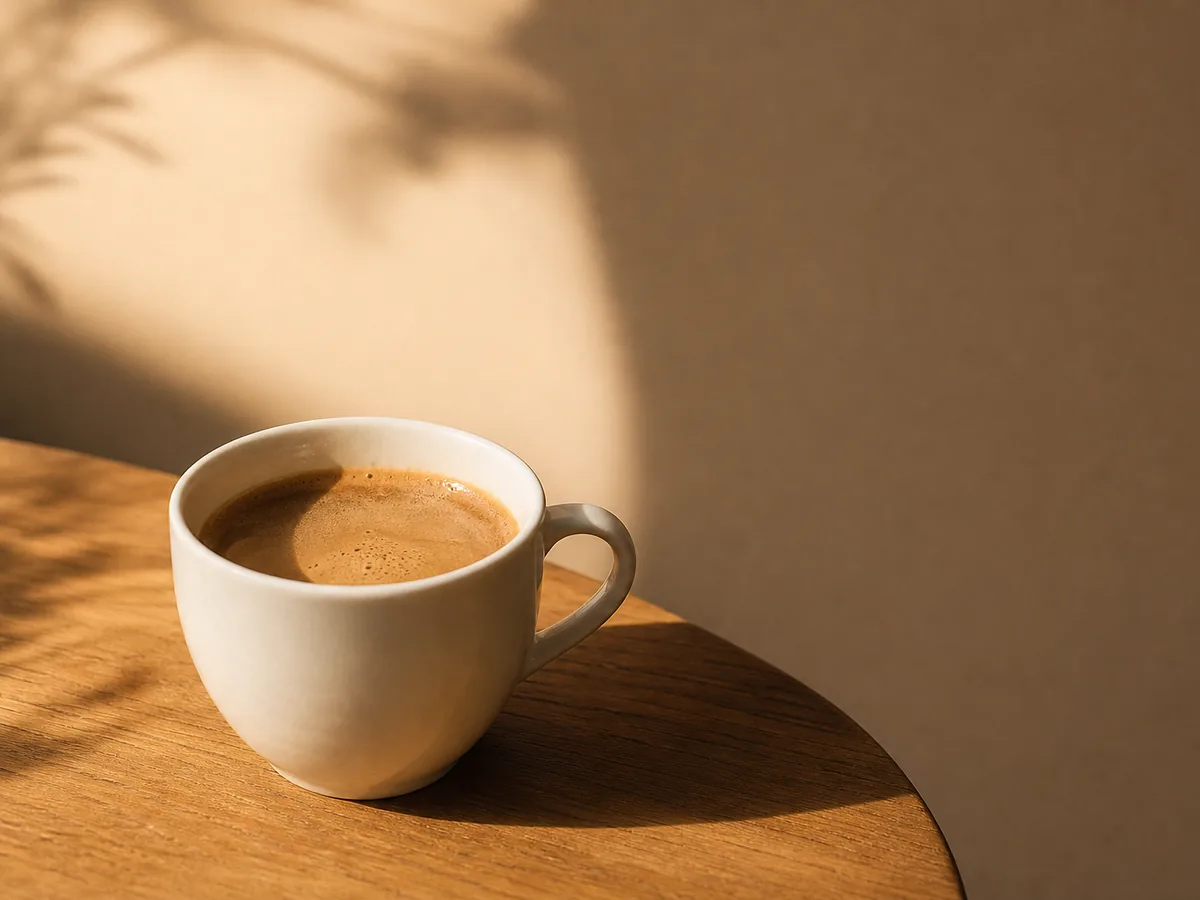
اگر عکس مرجع داری، پیش از توضیح، عکسها را بفرست یا توضیح را در کپشن عکس بنویس. اگر پیشنمایش درخواست و دکمه «بساز» ظاهر شد، پس از رسیدن همه عکسها آن را بزن.
پس از دریافت تصویر، سه چیز را بررسی کن: فنجان سمت چپ باشد، سمت راست برای تیتر جا داشته باشد و نوشته ناخواسته دیده نشود. اگر یکی از این موارد درست نبود، درخواست اصلاح بده.
اگر ترکیببندی مناسب نبود، زیر خروجی «اصلاح همین تصویر» را بزن و مثلا بنویس: «فنجان را به سمت چپتر ببر و سمت راست را خلوتتر کن». برای تصویر مستقل بعدی، «طرح تازه» را بزن یا دوباره /free بفرست.
اگر عکس آماده داشته باشم، چطور از قالبهای ربات استفاده کنم؟
اگر عکس فنجان قهوه آماده است، میتوانی بهجای توضیح متنی از مسیر عکس و قالب استفاده کنی. اجرای هر دو مسیر برای یک تصویر ضروری نیست.
ساخت تصویر از عکس فنجان قهوه
- درخواست تازه را شروع کن
دستور
/newرا بفرست و سپس عکس فنجان قهوه را ارسال کن. - دسته و قالب را انتخاب کن
ابتدا دسته مرتبط با عکس و بعد یکی از قالبهای نمایشدادهشده را انتخاب کن. اگر قالب دو عکس بخواهد، ربات عکس دوم را درخواست میکند.
- نتیجه را دریافت کن
ربات تصویر را از روی عکس ارسالی میسازد و نتیجه را در تلگرام تحویل میدهد.
یک اشتباه قابل پیشگیری، ساخت با عکس قبلی است: تا عکس تازهای نفرستی، ربات همان عکس قبلی را برای درخواست بعدی نگه میدارد. اگر تصویر محصول یا فنجان دیگری میخواهی، اول عکس جدید را ارسال کن.
بعضی قالبها پس از ساخت جملهای کوتاه میخواهند؛ برای مثال کافه، پیشنهاد ما «آخر هفته با عطر قهوه» است. اگر نوشته نمیخواهی، «بدون نوشته بساز» را بزن. این امکان بعضی قالبها، معادل داشتن لایههای جداگانه متن و لوگو نیست.
برای متن فارسی، لوگو و خروجی نهایی بنر چه کار کنم؟
اگر منظورت از ربات بنرساز رایگان، ابزاری برای چیدن متن فارسی، لوگو و دکمه در لایههای جداگانه است، بنرساز استودیوی وب را پیشنهاد میکنیم. در این مسیر همان ایده کافه را در وب میسازیم؛ مراحل زیر انتقال خودکار تصویر ربات یا تبدیل آن به طرح لایهای نیست.
تکمیل بنر کافه در استودیو
- وارد حساب شو و بنرساز را انتخاب کن
از صفحه اصلی پیکاسو وارد حساب شو و ابزار بنرساز را باز کن.
- صحنه را تعریف کن
همان توضیح فارسی فنجان قهوه را وارد کن. قالب مربع اینستاگرام و سبک متناسب با فضای کافه را انتخاب کن و تصویر را بساز.
- ترکیببندی را بررسی کن
خروجی روی بوم قرار میگیرد. بررسی کن فنجان سمت چپ و فضای کافی برای تیتر سمت راست باشد.
- تیتر را اضافه کن
با ابزار متن، «آخر هفته با عطر قهوه» را روی فضای خلوت سمت راست بگذار. افزودن لوگو و دکمه اختیاری است.
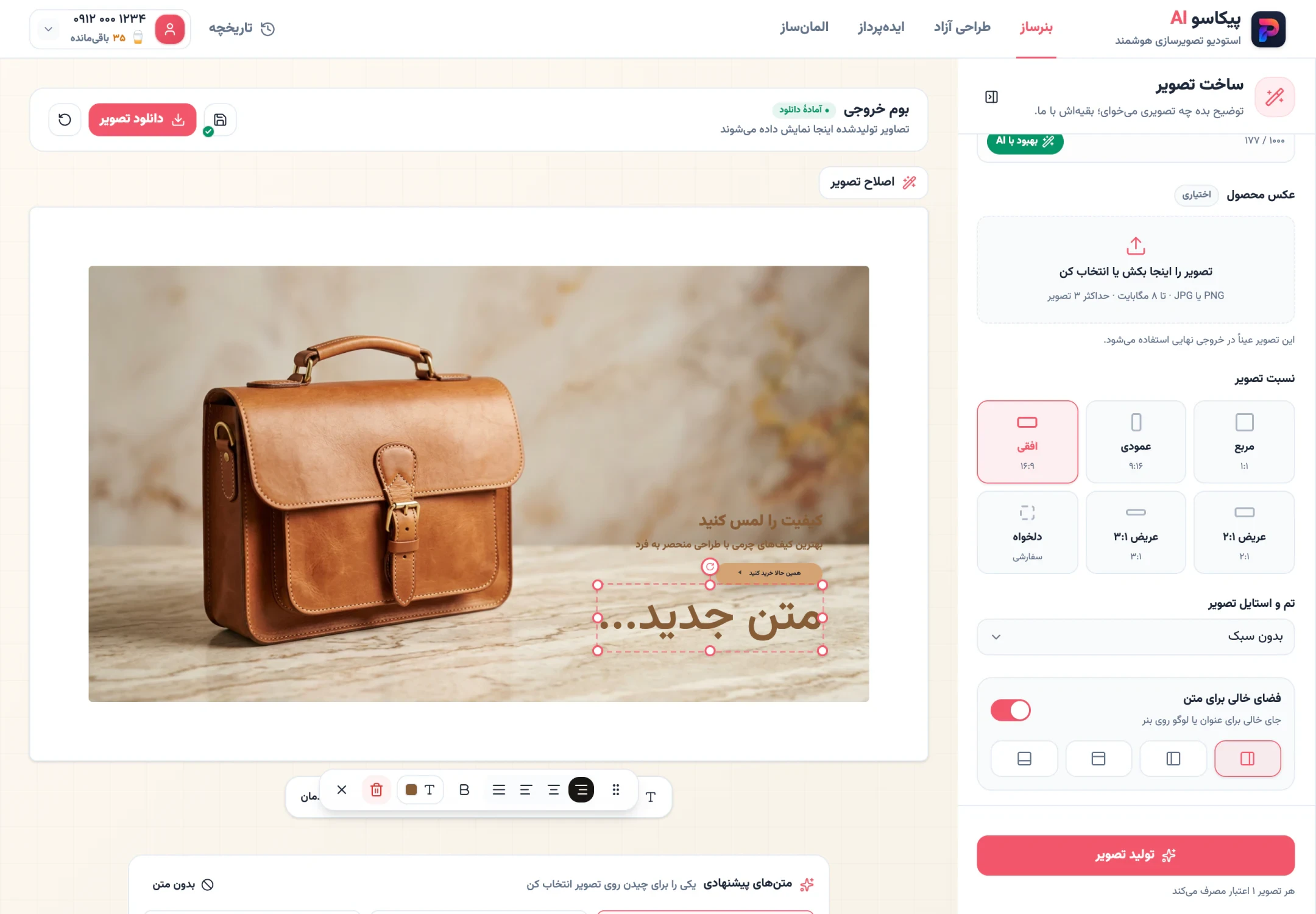
برای افزودن تیتر کافه، از نوار پایین بوم گزینه «متن» را انتخاب کن و «آخر هفته با عطر قهوه» را بنویس. با انتخاب کادر متن، نوار ویرایش آن باز میشود. تصویر زیر مربوط به نمونه کیف چرمی در راهنمای ماست، نه بنر کافه؛ کادر «متن جدید…» در آن انتخاب شده و کنترلهای رنگ، درشتکردن و چیدن متن دیده میشوند. برای تیتر کافه هم از همین کنترلها استفاده کن تا نوشته در فضای خلوت سمت راست خوانا باشد.
اگر مرتب برای کافه پست میسازی، پیشنهاد ما تعریف رنگ، فونت و سبک در تنظیمات برند پیش از ساخت است تا بنرساز آنها را لحاظ کند. این مرحله برای هماهنگی طرحهای تکرارشونده مفید است، اما پیششرط ساخت اولین بنر نیست.
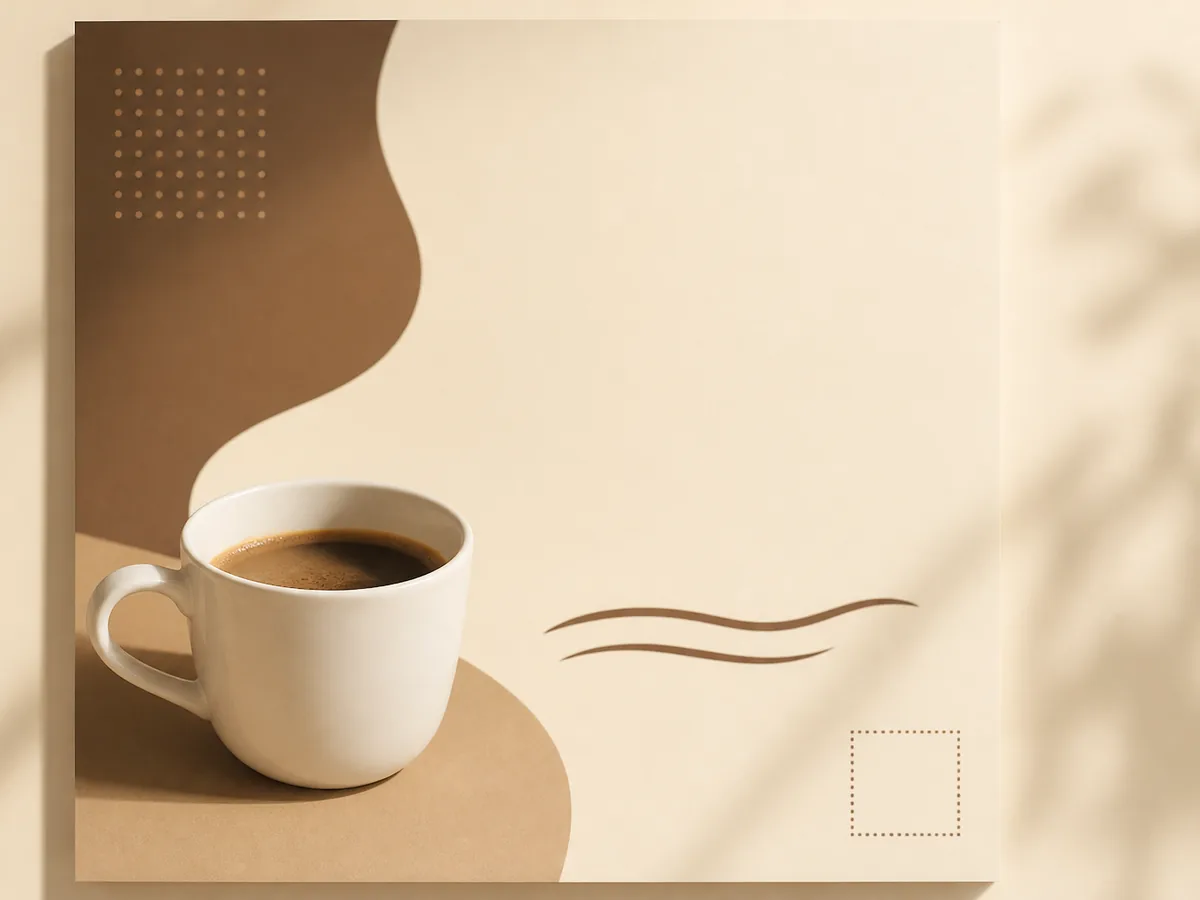
نمودار بالا فقط پیشنهاد چیدمان است. پیش از دانلود، املای تیتر، بیروننزدن نوشته از کادر و خوانایی آن روی پسزمینه را بررسی کن. لوگو هم نباید روی فنجان یا تیتر بیفتد. مشکل نوشته را با ویرایش لایه متن برطرف کن؛ برای تغییر خود صحنه، از «اصلاح تصویر» با هوش مصنوعی استفاده کن.
در استودیو، ساخت هر تصویر یک اعتبار مصرف میکند و اصلاح تصویر با هوش مصنوعی هم اعتبار مصرف میکند؛ ویرایش عادی روی بوم و دانلود اعتباری کم نمیکنند. پس برای اصلاح املای تیتر، نیازی به ساخت دوباره تصویر نیست.
برای بنر ثابت کافه، از دکمه دانلود، خروجی PNG یا JPG بگیر. فایل را روی گوشی باز کن و خوانایی تیتر و کاملبودن کادر را دوباره بسنج. توضیح تکمیلی افزودن عناصر و گرفتن خروجی را در راهنمای تصویری بنرساز آوردهایم.
اگر بنری با تیتر فارسی و لوگوی قابلویرایش میخواهی، وارد حساب شو، بنرساز را انتخاب کن و همان توضیح کافه را با موضوع کسبوکارت جایگزین کن. شروع ساخت بنر در پیکاسو