آموزش ساخت بنر تبلیغاتی با گوشی
تحریریه پیکاسو · ۱ مهر ۱۴۰۵ · 11 دقیقه مطالعه
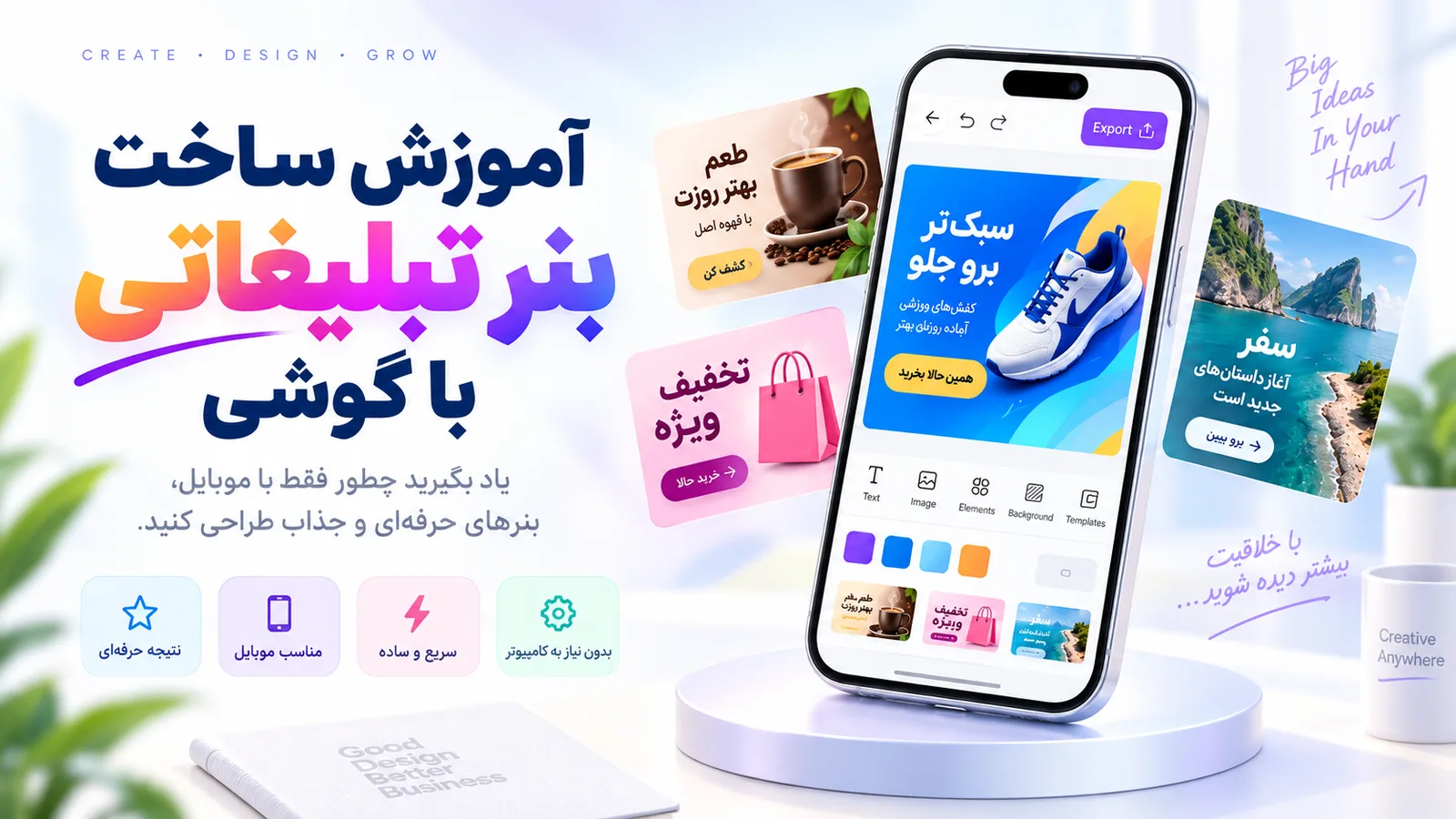
ساخت بنر تبلیغاتی با گوشی را میتوان از مرورگر موبایل و بدون نصب نرمافزار گرافیکی انجام داد. در این آموزش، یک بنر فرضی برای فروش بهارهی فروشگاه پوشاک میسازیم؛ از انتخاب ابعاد و آمادهکردن عکس محصول تا افزودن متن فارسی و دانلود فایل آمادهی انتشار.
برای ساخت بنر تبلیغاتی با گوشی چه ابزار و ابعادی انتخاب کنیم؟
برای ساخت بنر تبلیغاتی با گوشی، ابزاری لازم داری که نوشتهی فارسی را روی بوم کنترل کند، نسبتهای مناسب شبکههای اجتماعی داشته باشد و فایل آمادهی انتشار بدهد. ما در پیکاسو بنرساز را برای همین مسیر ساختهایم: تصویر تبلیغاتی را از توضیح فارسی میسازی و بعد متن، دکمه و لوگو را روی همان بوم میچینی. خروجی نیز بهصورت PNG، JPG یا GIF قابل دانلود است.
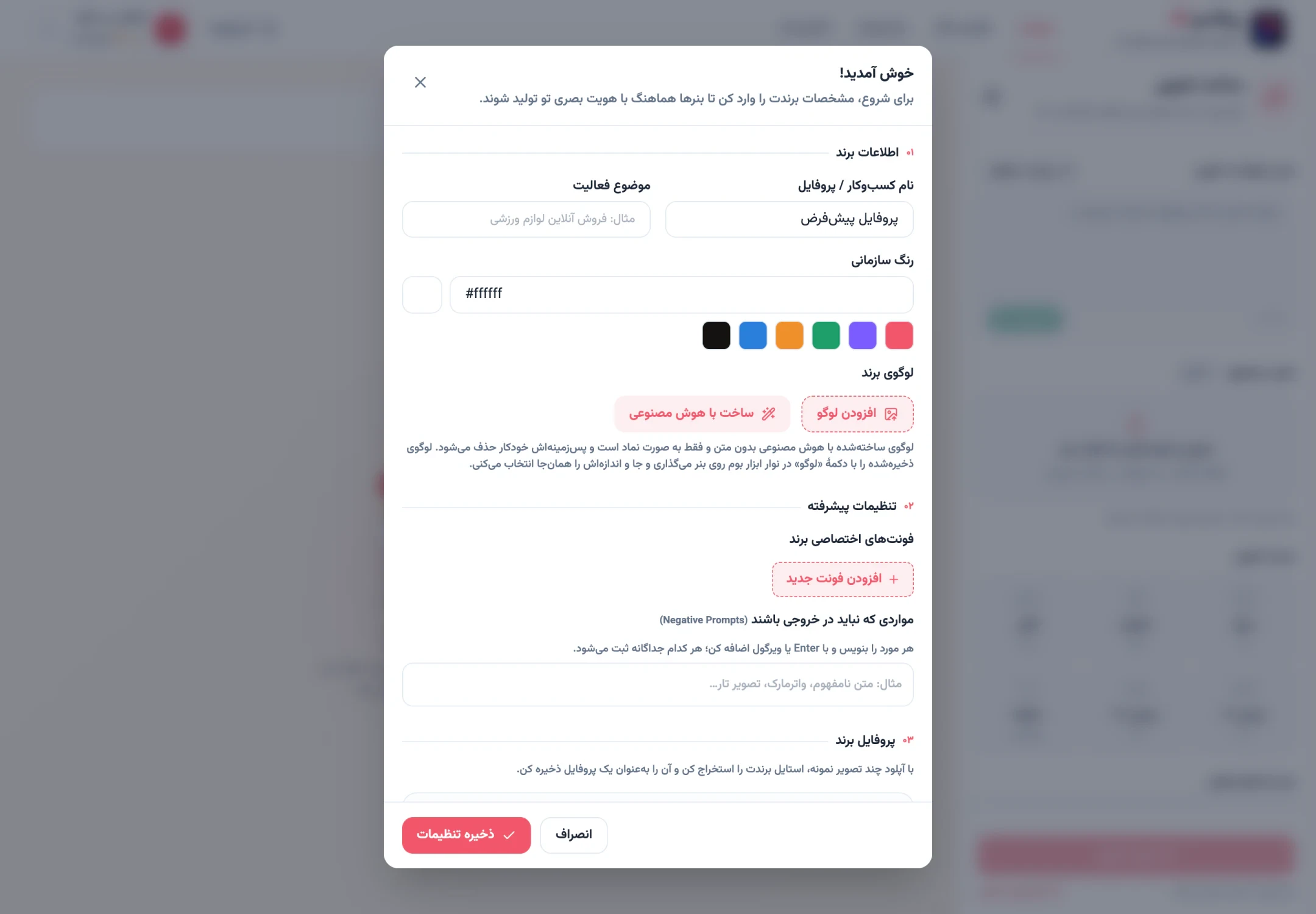
ابتدا با شمارهی موبایل وارد حساب شو و بنرساز را باز کن. اگر قرار است چند طرح برای کسبوکارت بسازی، پیشنهاد ما این است که رنگ، فونت و سبک بصری را یکبار با کمک راهنمای تنظیمات برند تعریف کنی. بنرساز از این اطلاعات برای هماهنگ نگهداشتن خروجیها با هویت برند استفاده میکند. مراحل ورود و پیدا کردن ابزارها نیز در راهنمای شروع آمده است.
| مسیر ساخت با گوشی | ورودی و کاربرد |
|---|---|
| بنرساز استودیو | با توضیح فارسی و عکس اختیاری محصول کار میکند؛ برای ساخت بنر از روی یک ایدهی متنی مناسب است. |
| ربات تلگرام | با عکس ورودی و قالب انتخابی کار میکند؛ کیف پول آن از اعتبار استودیو جداست. |
برای پست مربع اینستاگرام نسبت ۱:۱ و برای استوری تمامصفحه نسبت ۹:۱۶ را انتخاب کن. گزارش Digital ۲۰۲۴ از We Are Social و Meltwater اعلام کرده است که بیش از ۸۰ درصد بازدیدکنندگان شبکههای اجتماعی محتوا را با گوشی مشاهده میکنند و نسبتهای ۱:۱ و ۹:۱۶ بیشترین نرخ تعامل تبلیغاتی را دارند. در بنرساز باید نسبت تصویر را پیش از تولید مشخص کنی؛ تا توضیح فارسی و نسبت تصویر وارد نشوند، دکمهی ساخت فعال نمیشود.
هنگام تصمیم برای تولید تصویر، مصرف اعتبار را هم در نظر بگیر. برای هر شماره یک اعتبار هدیه در نظر گرفته شده است. هر تصویر ساختهشده با هوش مصنوعی یک اعتبار مصرف میکند، اما ویرایش عناصر روی بوم و دانلود فایل اعتبار جداگانهای نمیخواهند. اعتبار خریداریشده نیز تاریخ انقضا ندارد.
ایده و عکس محصول را چگونه برای ساخت بنر آماده کنیم؟
برای گرفتن خروجی قابلکنترل، چهار جزء قابل مشاهده را در توضیح فارسی مشخص کن: موضوع، فضای صحنه، نور و پالت رنگی. بهجای صفتی مبهم مثل «زیبا»، بنویس چه محصولی در چه محیطی، با چه نوری و کنار چه رنگهایی دیده شود. این جزئیات معیار مشخصی برای بررسی تصویر به تو میدهند.
- موضوع: محصول یا عنصر اصلی؛ در مثال ما پیراهن سبز.
- فضای صحنه: نوع پسزمینه و چیدمان؛ مثل پسزمینهی مینیمال کرم.
- نور: کیفیت نور صحنه؛ مثل نور نرم فروشگاهی.
- پالت رنگی: رنگهای غالب تصویر؛ مثل سبز و کرم.
در مثال فروشگاه پوشاک، این توضیح ورودی مناسبی است: «یک پیراهن سبز روی پسزمینهی مینیمال کرم، نور نرم فروشگاهی، حالوهوای بهاری، پالت سبز و کرم، سمت راست تصویر برای متن خلوت باشد». هر قسمت به عنصری اشاره میکند که پس از ساخت میتوانی حضور و کیفیتش را بررسی کنی.
در بنرساز دو مسیر اختیاری برای کاملکردن درخواست گذاشتهایم. «بهبود با AI» متنی را که نوشتهای بازنویسی میکند و «پرامپت حرفهای» با چند پرسش کوتاه یک درخواست کامل میسازد. این ابزارها جای تعیین محصول و هدف تبلیغ را نمیگیرند؛ ابتدا باید روشن کنی چه چیزی را برای چه پیامی میسازی. جزئیات این کنترلها در راهنمای بنرساز ثبت شده است.
افزودن عکس محصول اختیاری است. در بنرساز میتوانی فایل PNG یا JPG تا ۸ مگابایت بارگذاری کنی. همان عکس در خروجی استفاده میشود و فقط مرجع الهام نیست. برای فایل نام مشخصی مثل «پیراهن سبز» بگذار تا در توضیح بتوانی به آن اشاره کنی.
اگر باید پیراهن واقعی فروشگاه در بنر دیده شود، عکس همان محصول را بارگذاری کن. اگر محصول مشخصی نداری و یک تصویر تبلیغاتی عمومی میخواهی، توضیح فارسی کافی است. پیام «۲۰٪ تخفیف بهاره» را داخل درخواست تولید تصویر ننویس؛ آن را پس از ساخت با ابزار متن روی بوم قرار میدهیم تا حروف فارسی قابل ویرایش بمانند.
چطور تصویر بنر را بسازیم و برای متن فضای خالی بگذاریم؟
برای جلوگیری از شلوغشدن نوشته، پیش از تولید تصویر محل آن را مشخص کن. ما در بنرساز گزینهی «جانمایی متن» را گذاشتهایم تا سمت انتخابشده جزئیات کمتری داشته باشد و عنوان، قیمت یا دکمه روی صفحهی گوشی خوانا بماند. به این قسمت کمجزئیات، فضای منفی یا فضای خالی میگویند.
ساخت تصویر نمونه
- نسبت تصویر را انتخاب کن
برای پست مربع فروشگاه پوشاک، نسبت ۱:۱ را انتخاب کن. انتخاب نسبت برای فعالشدن دکمهی ساخت ضروری است.
- تم و استایل را مشخص کن
تم و استایلی را انتخاب کن که با فضای بهاری و رنگهای سبز و کرم مثال هماهنگ باشد.
- جانمایی متن را روشن کن
سمت راست را برای متن در نظر بگیر تا پیراهن در سمت دیگر قرار بگیرد و عبارت «۲۰٪ تخفیف بهاره» روی محصول نیفتد.
- تصویر را تولید کن
پس از تکمیل توضیح و انتخابها، دکمهی «ساخت» را بزن تا تصویر روی بوم قرار بگیرد.
برای جانمایی متن میتوانی یکی از چهار جهت راست، چپ، بالا یا پایین را انتخاب کنی. تصمیم را بر اساس محل محصول بگیر، نه فقط سلیقه. اگر پیراهن سمت چپ تصویر قرار میگیرد، فضای راست برای پیام مثال ما مناسب است. اگر محصول پایین کادر باشد، فضای بالا ممکن است محل بهتری برای عنوان باشد.
بعد از ساخت، تصویر روی بوم قرار میگیرد. ما در این مرحله ابزارهای افزودن متن، دکمه، تصویر، لوگو و ناحیهی تار را فعال میکنیم تا چیدمان تبلیغ را روی همان تصویر کامل کنی. فعالشدن این ابزارها نشان میدهد تولید تصویر تمام شده است.
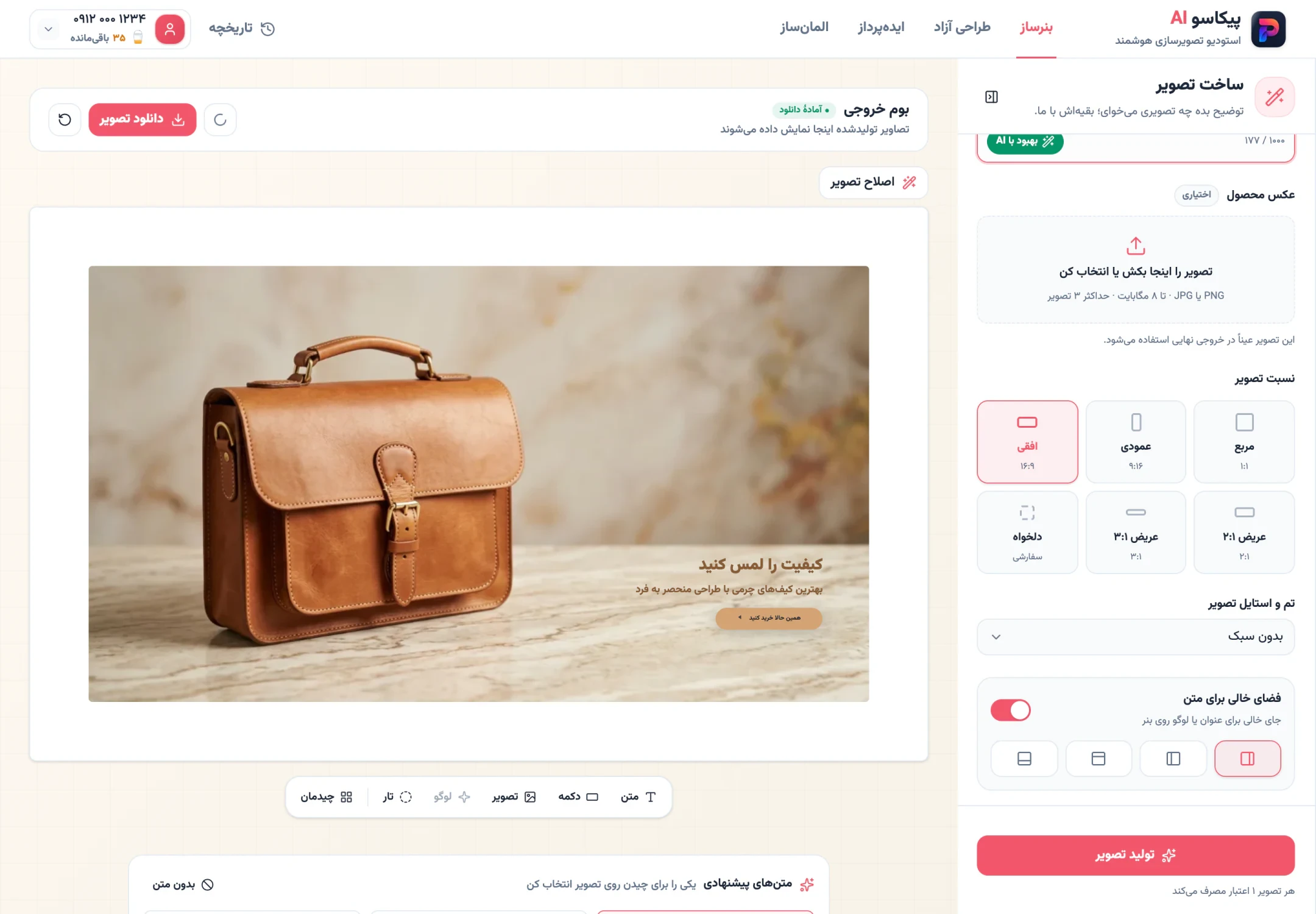
پیش از متنگذاری، تصویر را روی همان صفحهی گوشی بررسی کن. پیراهن باید واضح باشد، سمت راست واقعا خلوت مانده باشد و رنگ پسزمینه با رنگ نوشتهی بعدی تضاد کافی داشته باشد. اگر متن روی جزئیات تصویر بیفتد، کوچککردن نوشته همیشه مشکل را حل نمیکند؛ بهتر است اول ترکیببندی پسزمینه را اصلاح کنی.
چطور متن فارسی، دکمه و لوگو را بدون بههمریختگی اضافه کنیم؟
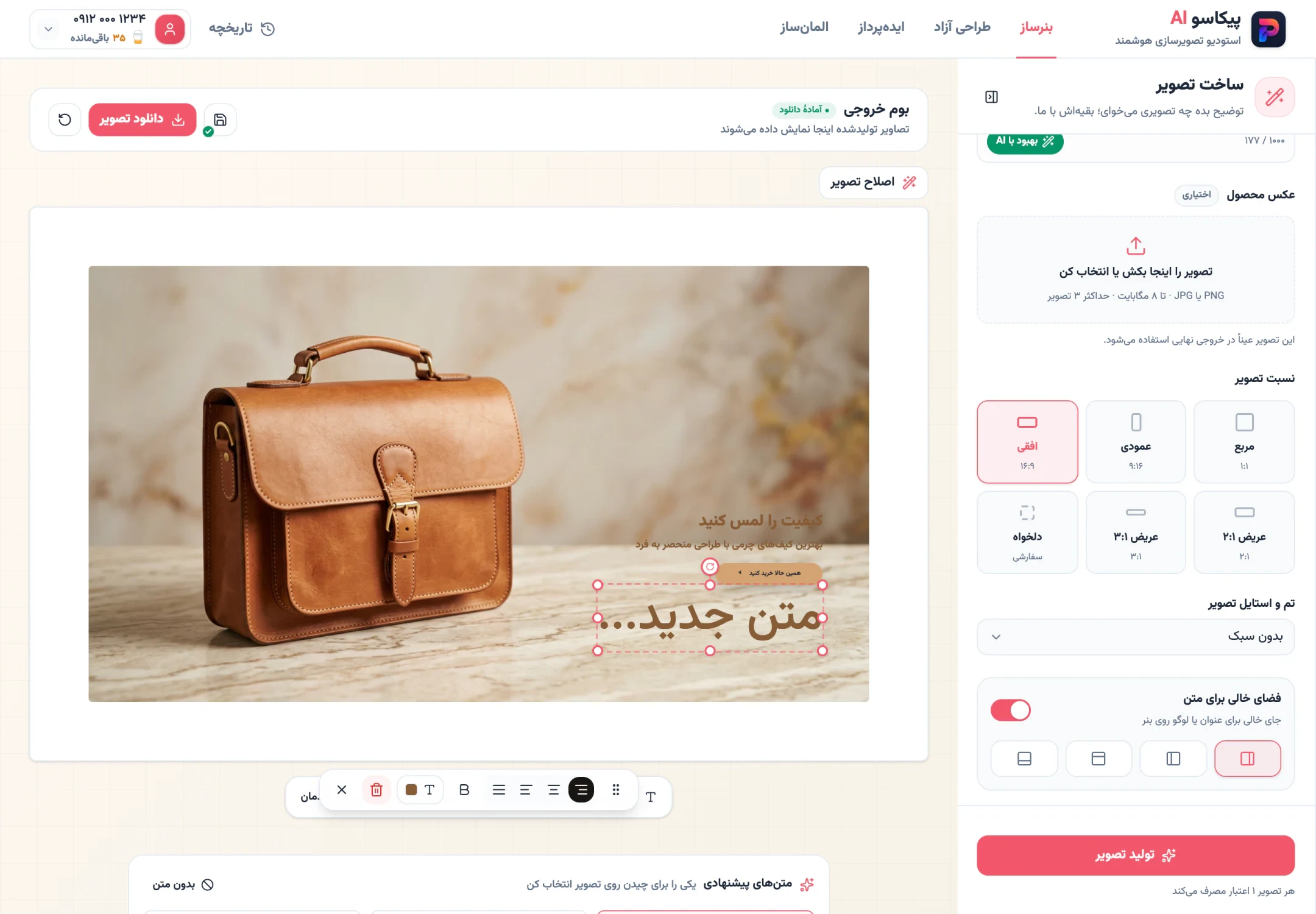
متن فارسی را به تولیدکنندهی تصویر نسپار. پیشنهاد ما این است که ابتدا تصویر را بدون نوشته بسازی و سپس عنوان، زیرعنوان و دکمه را با ابزارهای روی بوم اضافه کنی. در بنرساز این روش را برای کنترل فونت، رنگ و چیدمان حروف فارسی در نظر گرفتهایم.
تکمیل بنر نمونه روی گوشی
- عنوان، زیرعنوان و دکمه را بچین
در فضای خالی سمت راست، عنوان «۲۰٪ تخفیف بهاره» را قرار بده. زیر آن جملهی کوتاه «پیراهن سبز بهاری برای استایل روزمره» را بنویس و متن دکمه را «مشاهده محصولات» بگذار.
- پیشنهادهای متنی را بررسی کن
بنرساز سه پیشنهاد شامل عنوان، زیرعنوان و متن دکمه ارائه میکند و میتوانی هر سه را روی بنر بگذاری. استفاده از این پیشنهادها اختیاری است؛ متن باید با پیشنهاد واقعی فروشگاه هماهنگ باشد.
- خوانایی هر عنصر را تنظیم کن
هر عنصر را جداگانه انتخاب کن و فونت، رنگ، بولد و تراز آن را تغییر بده. بخشی از نوشته نیز میتواند رنگی یا بولد شود؛ برای نمونه فقط «۲۰٪» را بولد کن.
- لوگو را در مرحلهی آخر اضافه کن
پس از تثبیت عنوان و دکمه، لوگو را روی بوم بگذار. جای آن را طوری انتخاب کن که روی محصول نیفتد و از عنوان اصلی توجه بیشتری نگیرد.
اگر رنگ، فونت و سبک بصری برند را قبلا تعریف کرده باشی، خروجیهای بنرساز با همان هویت هماهنگ میمانند. ما تنظیمات برند را برای زمانی پیشنهاد میکنیم که چند پست و استوری میسازی و نمیخواهی برای هر بنر دوباره دربارهی ظاهر پایه تصمیم بگیری.
چگونه بنر ثابت یا متحرک را ذخیره و برای انتشار بررسی کنیم؟
برای بنر ثابت، خروجی PNG یا JPG بگیر. اگر روی متن افکت حرکت گذاشتهای، فرمت GIF را انتخاب کن. ما هر سه فرمت را در بخش دانلود بنرساز قرار دادهایم تا فایل متناسب با نوع تبلیغت را دریافت کنی.
ساخت بنر متحرک با گوشی
- متن را انتخاب کن
یکی از متنهای روی بوم را انتخاب کن تا نوار ابزار همان عنصر باز شود.
- افکت حرکت را اعمال کن
یکی از افکتهای چشمکزن، بزرگ و کوچک، بالا و پایین، لرزش یا ریورس رنگ را انتخاب کن و «پخش پیشنمایش» را بزن.
- خوانایی حرکت را بسنج
عنوان باید هنگام پخش خوانده شود. اگر حرکت توجه را از پیام تخفیف دور میکند، افکت دیگری انتخاب کن یا نسخهی ثابت بگیر.
- فایل GIF را دانلود کن
از همان بخش دانلود، گزینهی GIF را بزن. افکت متحرک اعتبار جداگانهای مصرف نمیکند.
برای دانلود میتوانی یکی از کیفیتهای استاندارد، بالا یا فوقالعاده را انتخاب کنی. روی بعضی دستگاههای ضعیفتر ممکن است کیفیتهای بالاتر غیرفعال باشند تا مرورگر هنگام خروجیگرفتن کند نشود.
خروجی نهایی یک فایل PNG یا JPG برای پست ثابت، یا GIF برای نسخهی متحرک است. پیش از انتشار، خود فایل دانلودشده را روی گوشی باز کن. بررسی کن که نوشتهها از کادر بیرون نرفته باشند، جزئیات محصول واضح بمانند و نتیجه با چیزی که روی بوم دیدهای یکسان باشد.
اگر بنر روی گوشی درست ساخته یا دانلود نشد چه کنیم؟
راهحل به محل خطا بستگی دارد. پیشنهاد ما این است که ابتدا مشخص کنی مشکل در تولید تصویر، جانمایی اجزا، نوشتهی فارسی یا دانلود فایل رخ داده است؛ سپس فقط همان مرحله را اصلاح کنی.
- اگر دکمهی ساخت غیرفعال است، مطمئن شو توضیح فارسی را نوشتهای و نسبت تصویر را انتخاب کردهای. پیام زیر دکمه مورد جاافتاده را نشان میدهد.
- اگر نوشتهی فارسی داخل تصویر خراب شده است، تصویر را بدون نوشته دوباره بساز و متن را با ابزار متن روی بوم اضافه کن.
- اگر ساخت نیمهکاره ماند، «تلاش دوباره» را بزن. اگر مشکل تکرار شد، توضیح را کوتاهتر کن و دوباره بساز.
- اگر کیفیت بالاتر روی گوشی فعال نیست، طرح ذخیرهشده را از تاریخچه روی دستگاه قویتری باز کن و «ادامه ویرایش» را بزن.
اگر خروجی به تصویر مورد انتظار نزدیک نیست، ایراد را دقیق دستهبندی کن. ترکیببندی را با «اصلاح تصویر»، محل فضای خالی را با جانمایی متن و خوانایی حروف را با ابزارهای روی بوم تغییر بده. برای مقایسهی ظاهر خروجیها نیز میتوانی نمونهکارهای پیکاسو را ببینی.
آیا میتوانم ساخت بنر را روی گوشی نیمهکاره بگذارم و بعد ادامه بدهم؟
برای ساخت بنر فروشگاهت، وارد استودیو شو، بنرساز را باز کن و توضیح فارسی محصول را بنویس. ورود و ساخت بنر با پیکاسو