عکس آتلیه ای با هوش مصنوعی؛ راهنمای تبدیل سلفی به پرتره
تحریریه پیکاسو · ۲۷ آبان ۱۴۰۵ · 9 دقیقه مطالعه
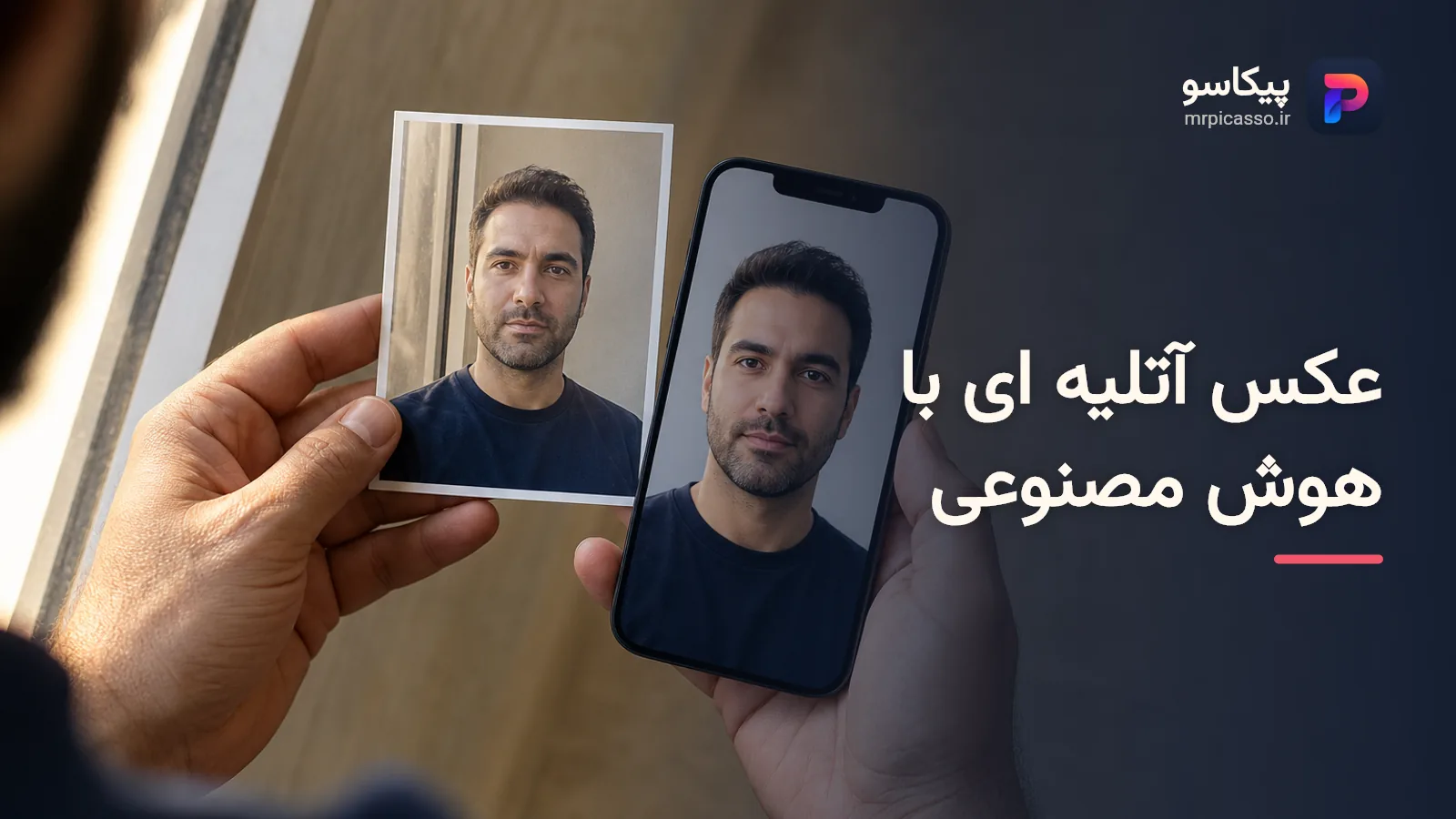
برای ساخت عکس آتلیه ای با هوش مصنوعی از روی سلفی، از یک عکس واضح شروع کن و خروجی را فقط با نور زیبا یا پسزمینه مرتب نسنج؛ شباهت چهره هم باید حفظ شده باشد. در این آموزش، با یک نمونه فرضی از انتخاب عکس تا دریافت پرتره و بررسی جزئیات صورت پیش میرویم.
برای ساخت عکس آتلیه ای با هوش مصنوعی، کدام ابزار را انتخاب کنم؟
برای تبدیل سلفی به پرتره، ابزاری انتخاب کن که عکس مرجع بپذیرد، گزینهای متناسب با هدفت داشته باشد و مسیر استفادهاش روشن باشد. «بهترین برنامه» برای این کار را باید با همین معیارها سنجید، نه صرفا با دیدن چند تصویر زیبا. ساخت تصویر یک فرد خیالی با متن، با بازسازی عکس شخصی فرق دارد؛ برای هدف این آموزش، عکس خودت باید مرجع باشد. در پیکاسو دو مسیر داریم:
پیشنهاد ما برای اجرای این آموزش، @MrPicassoAIBot است؛ چون مسیر مشخصی برای ساخت با عکس و قالب آماده داریم. نتیجه را در همان گفتوگو دریافت میکنی و میتوانی آن را با عکس اصلی مقایسه کنی.
- آتلیه آنلاین: عکست را میفرستی، از بیش از صد قالب آماده یکی را انتخاب میکنی و به چند پرسش کوتاه فارسی پاسخ میدهی.
- ربات @MrPicassoAIBot: ابتدا عکس را میفرستی، سپس دسته و قالب را انتخاب میکنی.
نمونه فرضی ما سامان است: مردی بزرگسال با صورت بیضی، پوست گندمی، چشمهای قهوهای، موی کوتاه مشکی و ریش کوتاه مرتب. ورودی، سلفی روبهروی او کنار پنجره، با پیراهن نخی ساده سرمهای و دیوار کرم است. هدف، پرتره عمودی سر و شانه برای LinkedIn با همان لباس، پسزمینه خاکستری روشن، نور جانبی نرم و بافت طبیعی پوست است. تصاویر مقاله، تصویرسازی آموزشیاند؛ نه عکس واقعی کاربر یا نتیجه آزمایش محصول.
چه عکس ورودی برای تبدیل به پرتره آتلیهای مناسب است؟
عکسی انتخاب کن که اجزای صورت در آن واضح باشند، نور شدید و سایه عمیق روی چهره نداشته باشد و فیلتر زیبایی جزئیات پوست را نپوشانده باشد. اینها توصیههای انتخاب عکس مرجعند، نه تضمین شباهت یا طبیعیشدن نتیجه.
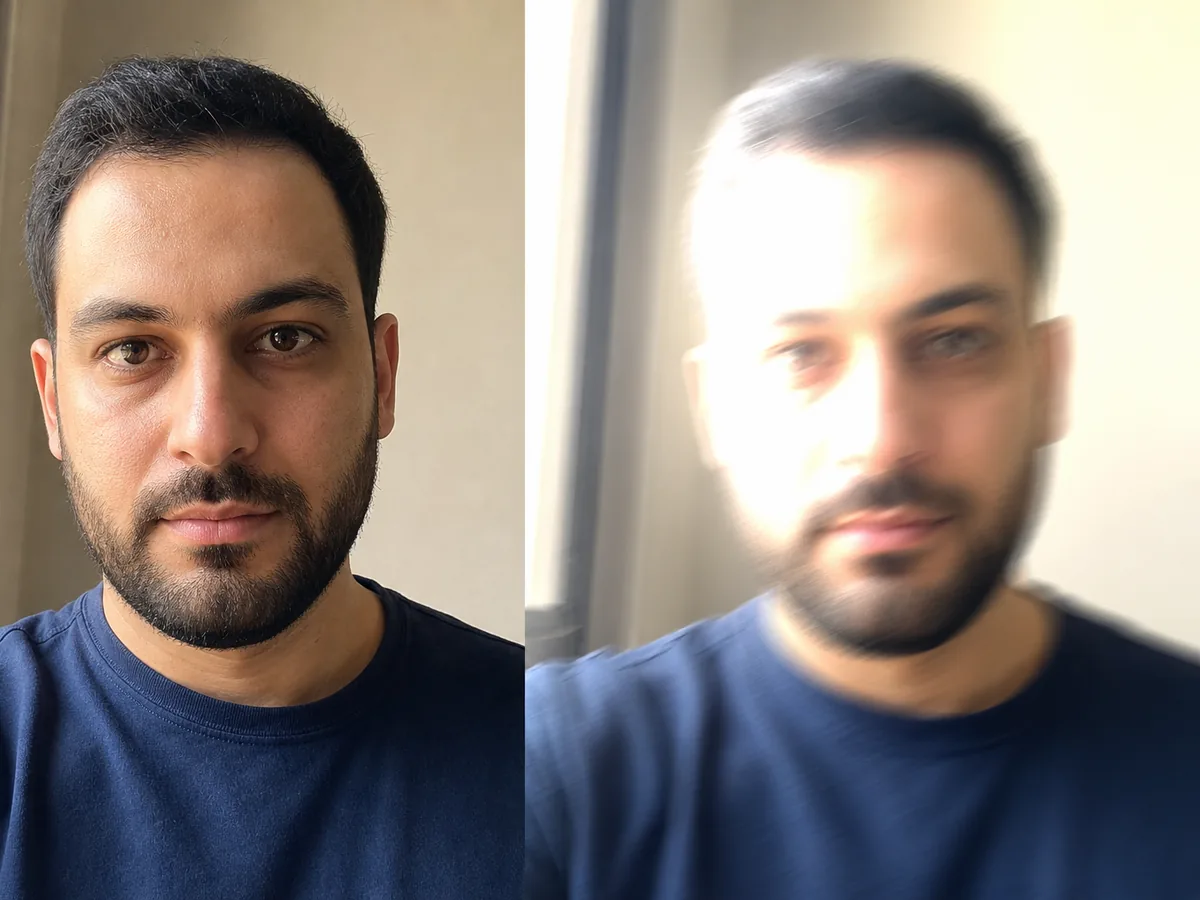
برای سامان، نور ملایم پنجره و زاویه روبهرو را انتخاب کردهایم تا چشمها، فرم صورت و مرز مو و ریش قابل مشاهده باشند. پیش از ارسال، عکس را بزرگ کن و همین قسمتها را ببین. اگر جزئیات در ورودی تارند، عکس دیگری بگیر؛ به دوربین حرفهای نیاز نیست.
نور کافی به معنی سفیدشدن صورت یا حذف همه سایهها نیست. هم در بخش روشن و هم در بخش سایه باید جزئیات دیده شوند؛ پیشانی نباید به لکهای سفید تبدیل شود یا یک سمت چهره در تاریکی بماند. در مقایسه آموزشی زیر، هویت و لباس ثابتاند و فقط وضوح و کیفیت نور تغییر کردهاند.
برای حفظ حریم خصوصی، فقط عکس خودت یا عکسی را استفاده کن که اجازه استفاده از آن را داری. برای عکس کودک، رضایت سرپرست را در نظر بگیر.
برای لینکدین، تولد یا عکس کودک چه سبکی انتخاب کنم؟
سبک را از روی کاربرد انتخاب کن: برای پروفایل کاری، چهره خوانا و قاب خلوت؛ برای مناسبت شخصی، فضاسازی متناسب با همان مناسبت. این پنج پیشنهاد، ایده بصریاند، نه نام دقیق قالبهای محصول:
- پرتره کاری LinkedIn: قاب سر و شانه، پسزمینه ساده و نور نرم برای تمرکز روی چهره.
- تم تولد: رنگ و دکور جشن، بدون پوشاندن صورت با بادکنک یا تزئینات.
- فضای باز: پسزمینه طبیعت و نور ملایم برای حالوهوایی غیررسمی.
- کودک: فضای متناسب با سن و حالت چهره طبیعی، بدون آرایش بزرگسالانه.
- کلاسیک: رنگهای خنثی و نور کنترلشده برای پرترهای رسمیتر.
در آتلیه پیکاسو قالبهای پرتره، فتوشوت، تولد و کودک داریم. هنگام انتخاب، گزینههای موجود را با هدفت تطبیق بده؛ پیشنهادهای بصری بالا لزوما عنوان قالبها نیستند.
برای سامان، پرتره کاری ساده را انتخاب میکنیم تا صورت در اندازه کوچک پروفایل هم خوانا بماند. این کاربرد را با عکس پرسنلی مدارک یکی ندان؛ برای استفاده اداری، الزامات مرجع دریافتکننده را بررسی کن و پذیرش تصویر ساختهشده با هوش مصنوعی را قطعی فرض نکن.
چطور با گوشی، سلفی را در ربات پیکاسو به عکس آتلیهای تبدیل کنم؟
برای ساخت عکس آتلیه ای با هوش مصنوعی در @MrPicassoAIBot، مسیر قالب آماده را با ترتیب «عکس، دسته، قالب» پیش ببر. مراحل زیر از اتصال حساب تا ذخیره نتیجهاند؛ برای توضیح عمومی ابزارها هم راهنمای پیکاسو در دسترس است.
از اتصال حساب تا ذخیره پرتره
- ۱. حساب را وصل کن
در @MrPicassoAIBot دستور
/startرا بفرست. «ورود با شماره تلفن» را انتخاب کن یا شماره ایرانیات را بنویس و تایید را طبق پیام ربات انجام بده. اگر حساب نداری، با همین مسیر برایت ساخته میشود. پس از اتصال حساب، سراغ ارسال عکس برو. - ۲. عکس، دسته و قالب را انتخاب کن
سلفی آمادهشده را بفرست؛ سپس دسته «عکس فردی» و از گزینههای موجود، قالب متناسب با پرتره هدف را انتخاب کن. برای سامان، دنبال ترکیبی نزدیک به پرتره کاری ساده هستیم. اگر قالب عکس دیگری خواست، درخواست را دنبال کن؛ فقط بعضی قالبها دو عکس میخواهند.
- ۳. نتیجه را دریافت و بررسی کن
خروجی را در همان گفتوگو دریافت میکنی. ابتدا شباهت کلی صورت و تناسب کادر را بسنج: آیا سر و شانهها خوانا هستند؟ آیا پسزمینه توجه را از چهره میگیرد؟ اگر قالب به هدف نزدیک نیست، مسیر توضیح دقیقتر در بخش بعد را امتحان کن.
- ۴. خروجی مطلوب را ذخیره کن
عکس را از تلگرام روی گوشی ذخیره کن. خروجی دستههای شخصی، از جمله «عکس فردی»، در تاریخچه استودیو قرار نمیگیرد؛ به بازیابی بعدی از استودیو تکیه نکن.
تصویر زیر فقط تفاوت ورودی و هدف آموزشی را نشان میدهد؛ رسیدن به این ترکیب یا حفظ دقیق چهره را برای هر بار ساخت تضمین نمیکنیم.
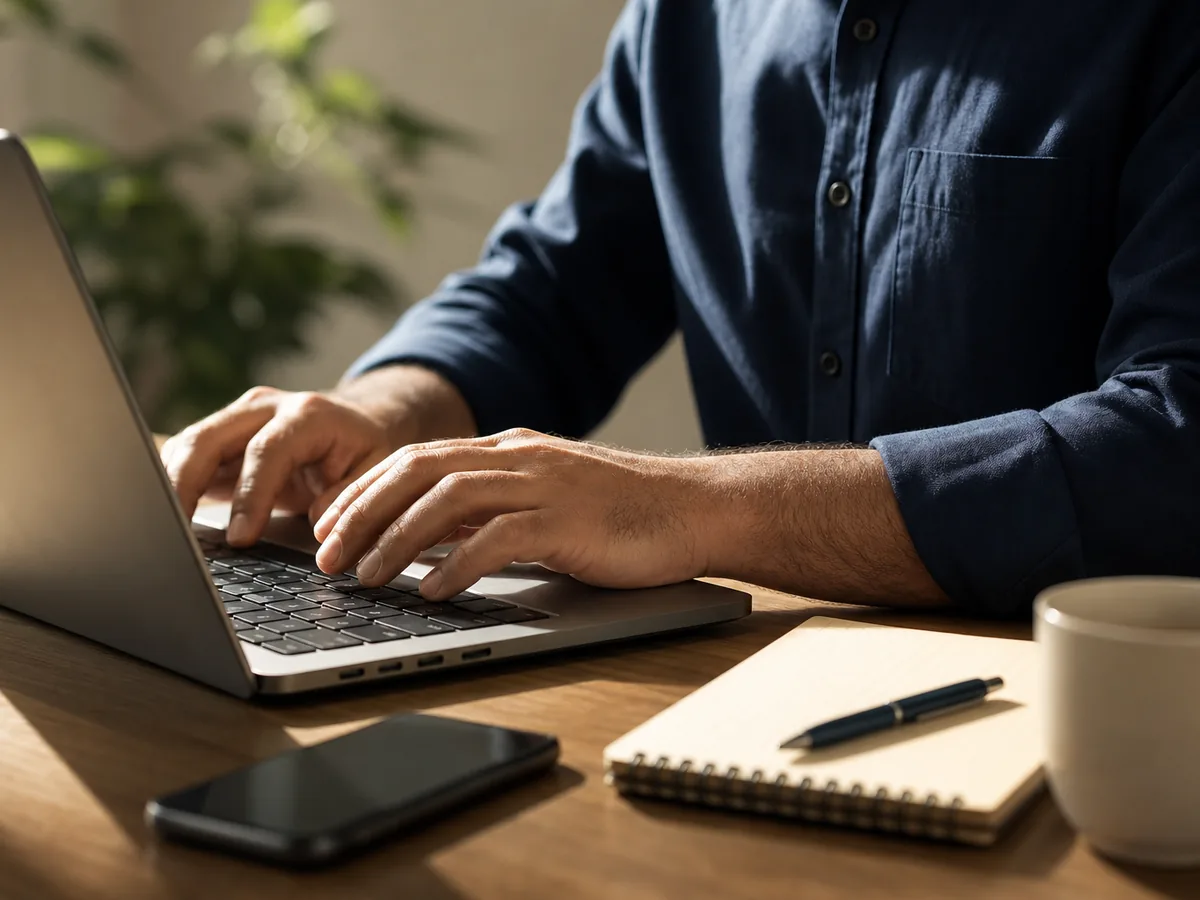
برای تغییر عکس مرجع، عکس تازه بفرست؛ @MrPicassoAIBot تا پیش از دریافت عکس تازه، مرجع قبلی را برای ساخت بعدی به کار میگیرد. برای رهاکردن کار نیمهتمام، /cancel را بفرست.
چطور پوست پلاستیکی و تغییر چهره را تشخیص بدهم و اصلاح کنم؟
خروجی و عکس ورودی را کنار هم بزرگ کن. صافشدن افراطی پوست، تغییر شکل چشم و بینی یا جابهجایی خط مو را بررسی کن. برای سامان، حفظ فرم صورت، رنگ چشم، خط رویش مو، ریش و لباس، همراه با بافت طبیعی پوست معیار پذیرش است. ظاهر مرتب و نور زیبا بهتنهایی کافی نیست؛ جزئیات چهره را با مرجع تطبیق بده.
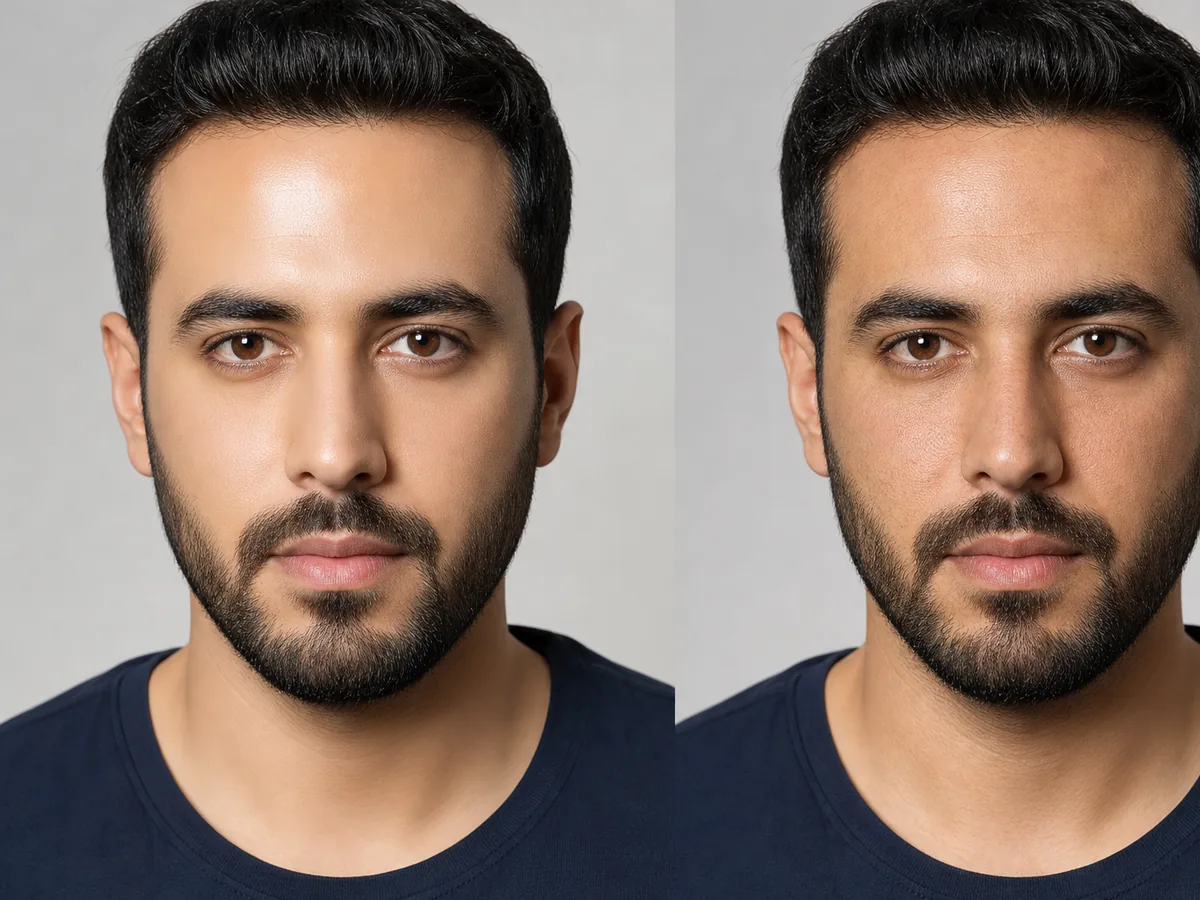
اگر خروجی قالب به هدفت نزدیک نیست، برای درخواست دقیقتر مسیر جداگانه طراحی آزاد را در @MrPicassoAIBot باز کن: /free را بفرست، قاب عمودی را انتخاب کن، عکس مرجع اصلی را بفرست و سپس توضیح را ارسال کن. اگر پیشنمایش و دکمه «بساز» ظاهر شد، پس از رسیدن همه عکسها آن را بزن.
متن پیشنهادی: «از عکس مرجع سامان، پرتره عمودی سر و شانه برای LinkedIn بساز؛ پسزمینه خاکستری روشن و نور جانبی نرم باشد. صورت بیضی، پوست گندمی، چشمهای قهوهای، بینی، خط رویش موی کوتاه مشکی، ریش کوتاه مرتب و پیراهن نخی ساده سرمهای را مطابق مرجع حفظ کن. بافت طبیعی پوست دیده شود؛ روتوش اغراقآمیز و پوست مومی نداشته باشد.» این متن، درخواست است؛ نه تضمین رفتار مدل.
زیر خروجی طراحی آزاد، «اصلاح همین تصویر» را بزن و تغییر محدودی بخواه: «بافت طبیعی پوست را حفظ کن و درخشندگی پیشانی را کمتر کن.» این امکان را برای مسیر طراحی آزاد توضیح میدهیم، نه همه قالبها.
پس از اصلاح، دوباره خروجی را با ورودی مقایسه کن. اگر هویت چهره تغییر کرده، نتیجه را صرفا بهدلیل نور یا لباس مطلوب انتخاب نکن؛ عکس مرجع واضحتر یا درخواست سادهتر را امتحان کن.
ساخت عکس آتلیهای رایگان است و عکس شخصی چه میشود؟
امکان شروع با اعتبار هدیه وجود دارد، اما این به معنی ساخت نامحدود رایگان نیست؛ ادامه استفاده به موجودی اعتبار بستگی دارد. در @MrPicassoAIBot سه اعتبار رایگان با کارهای مشخص باز میشوند و وضعیتشان را با /gift میبینی:
- عضویت در کانال اطلاعرسانی.
- اشتراک شماره تلفن.
- دعوت از دوست؛ دعوت وقتی شمرده میشود که دوستت اعتبار رایگان خودش را خرج کرده باشد.
کیف پول @MrPicassoAIBot از استودیو جداست؛ خرید بسته در یکی، دیگری را شارژ نمیکند. برای ادامه ساخت در ربات، اعتبار را از مسیر خرید داخل همان ربات و با پرداخت ریالی در درگاه بانکی تهیه کن؛ برای این پرداخت به پرداخت ارزی نیاز نداری. پیش از پرداخت، فیلترشکن را خاموش کن، چون درگاه بانکی روی آیپی خارج از ایران باز نمیشود. این دستور فقط مربوط به مرحله پرداخت است، نه دسترسی به تلگرام یا تمام مراحل ساخت.
در استودیو برای هر شماره تازه یک اعتبار هدیه داریم و اعتبار خریداریشده تاریخ انقضا ندارد؛ جزئیات در راهنمای اعتبار آمده است. هدیه استودیو را با هدیههای مشروط ربات @MrPicassoAIBot یکی ندان و قیمت و مصرف قالب انتخابی را در همان مسیر بررسی کن.
در دستههای فردی، خانوادگی و کودک @MrPicassoAIBot، عکس ورودی و خروجی را ذخیره نمیکنیم؛ نتیجه فقط موقتا برای ارسال در حافظه میماند و سپس پاک میشود. این توضیح مخصوص همین دستههاست و شامل حکم کلی درباره طراحی آزاد یا آتلیه آنلاین نیست.
برای شروع، سلفی سامان را الگوی انتخاب عکس قرار بده: صورت واضح، نور ملایم و بدون فیلتر زیبایی. در @MrPicassoAIBot وضعیت هدیه را با /gift بررسی کن، عکس خودت را بفرست و از دسته «عکس فردی» قالب متناسب را انتخاب کن. پیش از استفاده از نتیجه، شباهت چهره را بسنج و نسخه مطلوب را همانجا ذخیره کن.