آموزش ساخت عکس با هوش مصنوعی در ربات تلگرام پیکاسو
تحریریه پیکاسو · ۲۶ مهر ۱۴۰۵ · 9 دقیقه مطالعه
برای ساخت عکس با هوش مصنوعی در ربات تلگرام، اول مشخص کن عکس اولیه داری یا میخواهی از توضیح فارسی شروع کنی. اگر عکس محصولت آماده است، در این آموزش با مثال فرضی یک فروشگاه شمع، از اتصال حساب تا دریافت و بررسی تصویر پیش میرویم؛ هدف، آمادهکردن عکسی است که بتوانی جزئیاتش را پیش از انتشار با کالای واقعی مقایسه کنی.
ساخت عکس با هوش مصنوعی در ربات تلگرام؛ کدام مسیر مناسب است؟
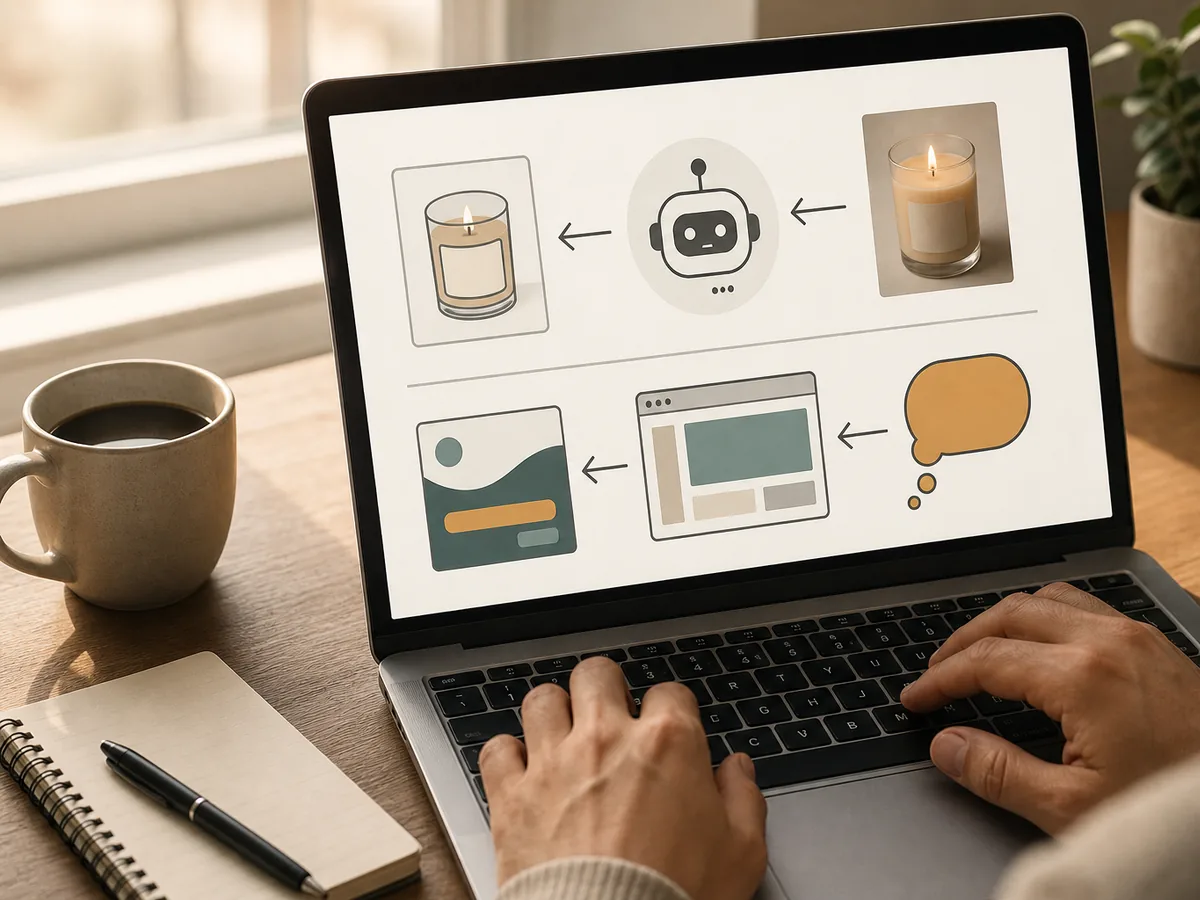
در ربات تلگرام پیکاسو از عکس موجود خروجی میسازیم؛ توضیح متنی بهتنهایی ورودی ساخت نیست. «تصویر به تصویر» یا Image-to-Image در این آموزش به همین تفاوت ورودی اشاره دارد. برای انتخاب ربات مناسب، نوع ورودی و امکان تطبیق نتیجه با محصول واقعی را ملاک بگذار، نه فقط تعداد هدیهها. برای امتحانکردن تبدیل عکس محصول، ربات خودمان را پیشنهاد میکنیم چون مسیر عکس، دسته و قالب مشخص است؛ این توصیه برای همین نیاز است، نه ادعای برتری نسبت به همهی رباتها.
برای کسبوکار، دستههای «محصول و فروشگاه» و «عکس غذا» را در ربات داریم. قالبهای حرفهایکردن عکس محصول هم در دسترساند. این مسیر را برای وقتی پیشنهاد میکنیم که عکس کالایت را داری، اما برای معرفی آن به تصویر تازهای نیاز داری. نتیجه را پیش از انتشار با محصول واقعی مقایسه کن.
مثال فرضی: مدیر یک فروشگاه شمع، عکس یک شمع لیوانی با برچسب برند را دارد و برای پست معرفی محصول به عکس تازه نیاز دارد. همین شمع را تا مرحلهی بررسی خروجی دنبال میکنیم؛ این مثال آموزشی است، نه گزارش تجربهی یک مشتری.
اگر عکس ورودی نداری، پیشنهاد ما ورود به حساب در سایت و انتخاب بنرساز است؛ ایدهی فارسی را به تصویر تبدیل کن و سپس متن و در صورت نیاز دکمه و لوگو را روی همان بوم اضافه کن؛ مراحل دانلود و انتشار را هم در راهنمای بنرساز توضیح دادهایم.
برای شروع کار با ربات پیکاسو چه چیزهایی لازم است؟
تلگرام، شمارهی تلفن ایرانی برای اتصال حساب و عکس محصول را آماده کن. برای مثال شمع، عکسی انتخاب کن که لبههای ظرف، خود شمع و نوشتهی برچسب در آن قابل بررسی باشند. این انتخاب کمک میکند بعدا خروجی را با عکس اصلی مقایسه کنی.
بازکردن ربات و اتصال حساب
- ربات رسمی را باز کن
نشانی ربات ما https://t.me/mrpicasso_bot است. نام کاربری
mrpicasso_botرا بررسی کن، سپس دستور/startرا بفرست. - شماره را تایید کن
«ورود با شماره تلفن» را بزن یا شمارهی ایرانیات را بنویس و تایید شماره را با کد دریافتی کامل کن. با تکمیل این مرحله، حسابت برای ادامهی ساخت متصل میشود.
همان شمارهای که در سایت استفاده میکنی، همان حساب را در ربات باز میکند. اگر هنوز حساب نداشته باشی، در همین مسیر آن را میسازیم؛ نیازی نیست ابتدا جداگانه در سایت ثبتنام کنی.
جزئیات اتصال حساب و کار با ربات را در بخش «ربات تلگرام» از راهنمای رسمی پیکاسو توضیح دادهایم. پیش از فرستادن عکس، وضعیت اعتبار ربات را بررسی کن؛ یکیبودن حساب به معنی مشترکبودن کیف پولها نیست.
آیا ربات رایگان است و چطور اعتبار و پرداختش را مدیریت کنی؟
امکان شروع با اعتبار رایگان داریم، اما استفادهی رایگان نامحدود نیست. در ربات سه اعتبار هدیه داریم که هرکدام با یکی از این کارها باز میشوند:
- عضویت در کانال اطلاعرسانی
- اشتراک شمارهی تلفن
- دعوت از دوستان؛ دوست دعوتشده زمانی شمرده میشود که اعتبار رایگان خودش را مصرف کرده باشد.
دستور /gift وضعیت هدیهها را نشان میدهد. لینک اختصاصی دعوتت هم در همین بخش و در «دعوت از دوستان» قرار دارد. پیش از ساخت، با /balance باقیماندهی اعتبار ربات را ببین.
اعتبار ربات از استودیوی وب جداست. بستهای که داخل ربات میخری فقط همانجا مصرف میشود و خرید اعتبار استودیو هم ربات را شارژ نمیکند. هدیهی یکاعتباری هر شماره در استودیو، که در راهنمای اعتبار توضیح دادهایم، با هدیههای ربات یکی نیست.
برای ادامهی استفاده، بستهها و مبلغ پرداخت را در مسیر خرید داخل خود ربات بررسی کن. هنگام برنامهریزی برای چند محصول، اول موجودی همین کیف پول را ببین، نه اعتبار نمایشدادهشده در استودیوی وب.
پیش از ورود به درگاه بانکی، فیلترشکن را خاموش کن؛ درگاه با آیپی خارج از ایران باز نمیشود. این توصیه مربوط به مرحلهی پرداخت است، نه دسترسی به خود تلگرام.
چطور عکس محصول را در ربات تلگرام بسازی؟
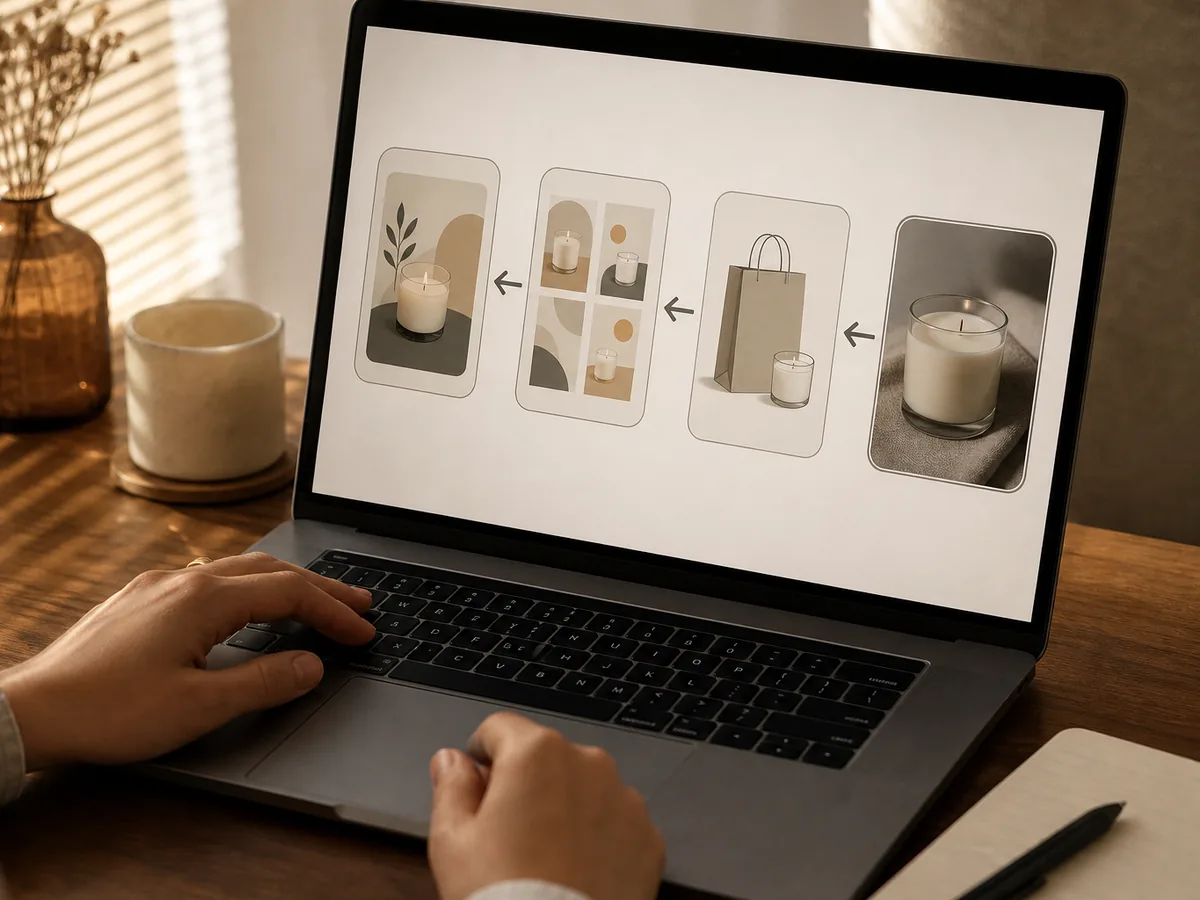
برای شمع لیوانی، قالبی انتخاب کن که خود کالا موضوع اصلی تصویر باشد. هدف این مثال، معرفی همان شمع است؛ پس دیدهشدن ظرف و برچسب را بر جذابیت پسزمینه مقدم بدان. بعد از اتصال حساب و بررسی اعتبار، مراحل زیر را انجام بده.
از عکس شمع تا دریافت نتیجه
- عکس شمع را بفرست
عکس آمادهشدهی همان شمع لیوانی را در گفتوگوی ربات ارسال کن. نوشتن «یک شمع لیوانی دارم» جای عکس را نمیگیرد؛ ورودی این مسیر خود تصویر است.
- دستهی «محصول و فروشگاه» را انتخاب کن
بعد از ارسال عکس، این دسته را بزن تا به قالبهای مرتبط برسی. دستهی «عکس غذا» هم برای عکس غذای کسبوکار در دسترس است؛ برای شمع، مسیر محصول را ادامه بده.
- قالب مناسب معرفی محصول را انتخاب کن
از قالبهای نمایشدادهشده، گزینهی متناسب با حرفهایکردن عکس محصول را انتخاب کن. برای این مثال، پیشنهاد ما قالبی است که شمع در آن موضوع اصلی باشد و بتوان ظاهر کالا را بررسی کرد.
- درخواست احتمالی عکس دوم را کامل کن
بعضی قالبها دو عکس میخواهند. فقط اگر ربات عکس دوم را درخواست کرد، آن را بفرست. خروجی را در همان گفتوگوی تلگرام تحویل میگیری.
- اگر مرحلهی نوشته نمایش داده شد، تصمیم بگیر
بعضی قالبها بعد از ساخت، جملهای کوتاه برای قرارگرفتن روی تصویر میخواهند. برای مثال شمع، عبارت «شمع لیوانی» را وارد کن یا «بدون نوشته بساز» را بزن. این مرحله فقط برای قالبهایی است که آن را درخواست میکنند.
چطور نتیجه را بررسی کنی و اشتباههای ساخت را برطرف کنی؟
خروجی شمع را کنار عکس اصلی بگذار. برای معرفی کالا، زیبایی تصویر کافی نیست؛ جزئیات باید با همان محصولی که میفروشی سازگار باشند. پیش از انتشار، موارد زیر را بررسی کن.
- شکل ظرف: لبهها، بدنه و تناسب ارتفاع و عرض را با عکس اصلی مقایسه کن.
- رنگ شمع: بررسی کن که خروجی رنگ دیگری را بهجای رنگ واقعی محصول نشان ندهد.
- تعداد فتیلهها: تعدادشان باید با همان شمعی که میفروشی سازگار باشد.
- نوشتهی برچسب: نام برند و مشخصات خوانا را با برچسب اصلی تطبیق بده.
اینها معیارهای پیشنهادی ما برای کنترل کیفیتاند، نه تضمین حفظ جزئیات. اگر ویژگی محصول اشتباه است، تصویر را برای معرفی همان کالا منتشر نکن. برای تلاش تازه، قالب مناسبتری انتخاب کن یا عکس ورودی واضحتری بفرست.
اگر نتیجه مربوط به محصول قبلی است، ورودی را بررسی کن: تا عکس تازهای نفرستی، ربات همان عکس قبلی را برای ساخت بعدی نگه میدارد. هنگام عوضکردن کالا، عکس جدید را پیش از انتخاب قالب بفرست. برای رهاکردن کار نیمهتمام /cancel و برای شروع ساخت تازه /new را داریم.
پیش از انتشار، فایل نهایی را باز کن. اگر تصویر نوشته دارد، خوانایی آن را در اندازهی نمایش پست بررسی کن؛ نام محصول، مشخصات و هر ادعای تبلیغاتی هم باید درست باشند. مثلا عبارت «شمع معطر» فقط وقتی مناسب است که همان کالای فروشگاه واقعا معطر باشد.
عکسها کجا میمانند و برای حفظ حریم خصوصی چه کار کنی؟
خروجی دستههای غیرشخصی، مثل عکس شمع، علاوه بر تلگرام در تاریخچهی همان حساب در استودیو قرار میگیرد؛ اما پیشفرض نمایش داده نمیشود. برای دیدنش، در «فیلترها» نمایش ساختههای ربات را روشن کن.
در سه دستهی عکس فردی، خانوادگی و کودک، نه عکس ارسالی را ذخیره میکنیم و نه خروجی را. نتیجه فقط برای ارسال، مدت کوتاهی در حافظهی موقت میماند و بعد پاک میشود. این ساختهها در تاریخچهی استودیو نمیآیند و فقط مصرف اعتبارشان ثبت میشود. نتیجهی شخصی را همانجا در تلگرام ذخیره کن؛ بعدا از جای دیگری قابل دریافت نیست. این قاعده را به دستهی محصول تعمیم نده.
برای احتیاط، فقط عکسی را بفرست که اجازهی استفاده از آن را داری و اطلاعات حساس غیرضروری را وارد تصویر نکن. پیش از ارسال عکس هم شرایط استفاده را بخوان.
عکس محصولت را آماده کن، ربات رسمی ما با نام کاربری mrpicasso_bot را در تلگرام باز کن و /start را بفرست. بعد از اتصال حساب، وضعیت هدیهها و موجودی را با /gift و /balance ببین؛ سپس عکس را بفرست و دستهی «محصول و فروشگاه» را انتخاب کن.