آموزش ساخت بنر تبلیغاتی با هوش مصنوعی فارسی؛ از ایده تا انتشار
تحریریه پیکاسو · ۱۴ مهر ۱۴۰۵ · 9 دقیقه مطالعه
برای ساخت بنر تبلیغاتی با هوش مصنوعی فارسی، لازم نیست تصویر محصول، نوشته و لوگو را همزمان تولید کنی. در بنرساز پیکاسو مسیر را به دو کار جدا تقسیم کردهایم: ساخت تصویر تبلیغاتی و چیدن متن روی همان بوم. این آموزش را با یک مثال فرضی پیش میبریم: فروشگاه کیف چرمی میخواهد محصولش را در یک پست مربع اینستاگرام معرفی کند و سفارش را از طریق دایرکت بگیرد.
برای ساخت بنر تبلیغاتی با هوش مصنوعی فارسی از کجا شروع کنم؟
برای بنری که عکس، متن فارسی و لوگو لازم دارد، پیشنهاد ما بنرساز پیکاسو است؛ تصویر را میسازد و ابزار افزودن متن، دکمه و لوگو را روی همان بوم در اختیارت میگذارد. معیار انتخاب در اینجا تکمیل یک پست تبلیغاتی است، نه رتبهبندی ابزارها با عنوان «بهترین هوش مصنوعی».
آمادهسازی و ورود به بنرساز
- اطلاعات و فایلها را آماده کن
برای مثال فرضی فروشگاه، عکس واقعی کیف چرمی قهوهای، نام درست محصول و روش سفارش را آماده کن. محل انتشار، پست مربع اینستاگرام است. اگر لوگو و مشخصات بصری برند داری، آنها را هم کنار بگذار. عکس محصول و لوگو برای همه بنرها الزامی نیستند؛ در این آموزش از عکس واقعی کیف استفاده میکنیم.
- وارد حساب شو و بنرساز را باز کن
از سایت رسمی پیکاسو مسیر ورود را باز کن و با شماره موبایل وارد حساب شو. سپس بنرساز را انتخاب کن. برای جزئیات ورود و پیدا کردن ابزارها، راهنمای پیکاسو در دسترس است.
- هویت بصری را تعریف کن
پیشنهاد ما تعریف رنگ، فونت و سبک در تنظیمات برند پیش از ساخت است. اطلاعات برند را به درخواست بنرساز اضافه میکنیم تا ظاهر پستها هماهنگ بماند. این تنظیمات پیشنیاز فعالشدن دکمه ساخت نیستند.
اگر پیام کمپین هنوز روشن نیست، مسیر اختیاری ایدهپرداز کمپین را انتخاب کن. در ایدهپردازمان سه مسیر با مفهوم، لحن و متن پیشنهادی ارائه میکنیم؛ «ادامه در بنرساز» ایده منتخب را با پرامپت آماده منتقل میکند.
چه پرامپت فارسی بنویسم تا تصویر بنر با محصولم هماهنگ باشد؟
بهجای درخواست مبهم «یک بنر زیبا»، موضوع، محیط، نور و رنگها را توضیح بده؛ پیام تبلیغ را مشخص کن، اما نوشتن متن نهایی را به تولید تصویر نسپار. برای ساخت بنر تبلیغاتی با هوش مصنوعی فارسی، پرامپت یا همان توضیح تصویری باید روشن کند چه محصولی، در چه فضایی و با چه حالوهوایی دیده شود.
برای فروشگاه فرضی، تمرکز را روی نمایش کیف میگذاریم؛ نه تخفیفی که وجودش مشخص نیست یا وعدهای درباره کیفیت محصول. این توضیح را در کادر بنرساز بنویس:
کیف چرمی قهوهای با نام مرجع «کیف چرمی» روی میز سنگی روشن باشد. پسزمینه ساده، نور نرم از کنار و رنگهای کرم و قهوهای داشته باشد. سمت راست برای افزودن متن خلوت بماند.
در مرحله بعد عکس را با نام «کیف چرمی» بارگذاری میکنی تا اشاره داخل توضیح مشخص باشد. میز روشن و پسزمینه ساده را پیشنهاد میکنیم تا کیف قهوهای از محیط جدا دیده شود. فضای خلوت سمت راست هم برای تیتر و روش سفارش جا نگه میدارد.
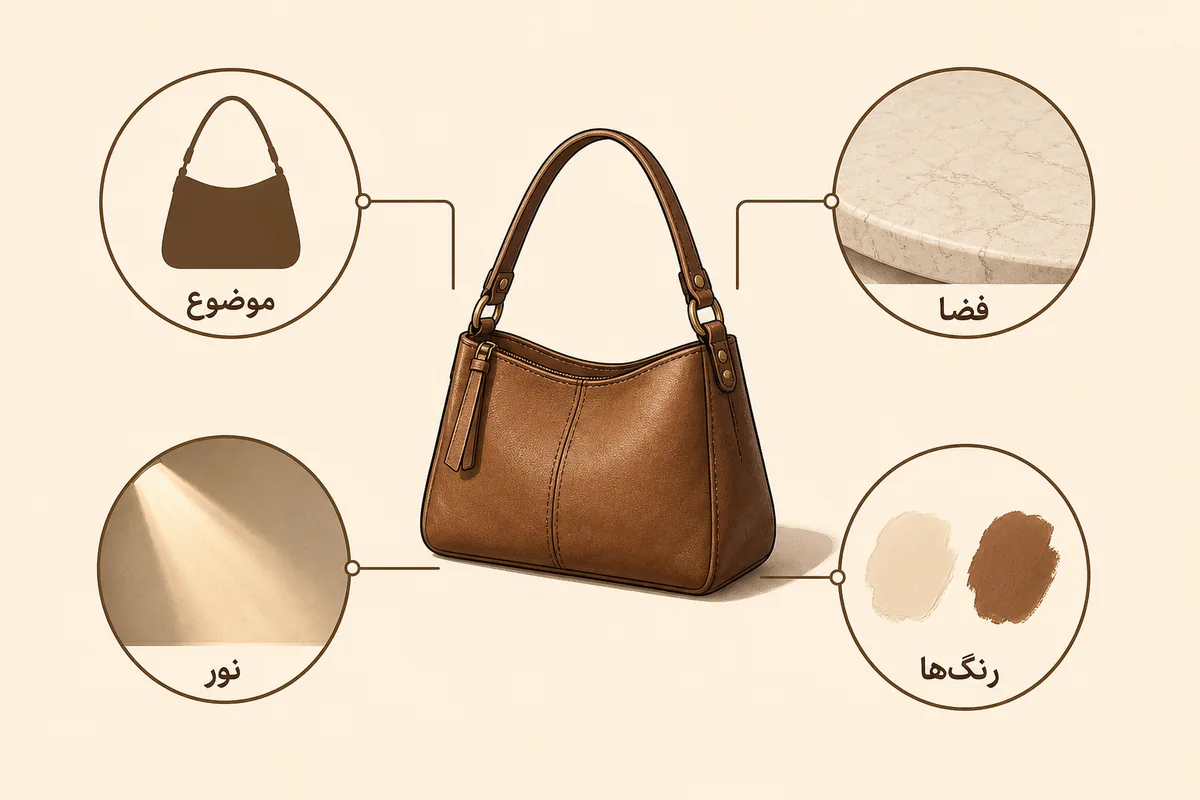
همین توضیح آماده برای این مرحله کافی است. در راهنمای بنرساز، دو امکان اختیاری هم معرفی کردهایم: «بهبود با AI» متن موجود را دقیقتر بازنویسی میکند و «پرامپت حرفهای» با چند پرسش کوتاه پرامپت میسازد.
پیش از ساخت، توضیح را یک بار بخوان: موضوع، محیط، نور و رنگها مشخصاند؟ درخواست پسزمینه شلوغ با فضای خلوت برای متن تناقض ندارد؟ نتیجه این مرحله باید یک توضیح قابل اجرا باشد، نه مجموعهای از صفتها.
چطور عکس واقعی محصول، قالب و فضای متن را تنظیم کنم؟
عکس واقعی محصول را بارگذاری کن، نسبت تصویر را انتخاب کن و جای متن را مشخص کن. در بنرسازمان عکس بارگذاریشده عینا در خروجی استفاده میشود؛ صرفا مرجعی برای ساخت محصولی مشابه نیست. بنابراین انتخاب عکس درست، پیش از تولید تصویر اهمیت دارد.
تنظیمات پیش از ساخت پست کیف
- عکس محصول را بارگذاری کن
عکس کیف را با فرمت PNG یا JPG و حجم حداکثر ۸ مگابایت بارگذاری کن. مطمئن شو همان مدل و رنگی را انتخاب کردهای که فروشگاه عرضه میکند. نام «کیف چرمی» را برای تصویر بگذار تا با اشاره داخل پرامپت هماهنگ باشد.
- نسبت تصویر را انتخاب کن
برای پست اینستاگرامی این مثال، قالب مربع با نسبت ۱:۱ را انتخاب کن؛ عرض و ارتفاع آن برابر است. برای استوری، از گزینههای نسبت تصویر، قالب عمودی متناسب با محل انتشار را انتخاب کن. برای کاور تبلیغاتی سایت، قالب عریض را با فضای نمایش کاور هماهنگ کن. نسبت نهایی استوری و کاور را بر اساس نیاز محل انتشار و گزینههای موجود تعیین کن؛ یک ترکیب افقی را صرفا به دلیل ظاهر پیشنمایش برای پست مربع انتخاب نکن.
- سبک را مشخص کن
یک سبک آماده یا سبک ذخیرهشده برند را انتخاب کن. برای مجموعه پستهای همین فروشگاه، پیشنهاد ما حفظ رنگ و سبک برند است تا معرفی محصول تازه از نظر ظاهر با پستهای دیگر هماهنگ باشد.
- فضای متن را آماده کن
«جانمایی متن» را روشن کن و سمت راست را انتخاب کن. این قابلیت سمت انتخابی تصویر را خلوت نگه میدارد؛ متن را بعدا روی بوم اضافه میکنی.
- تصویر را بساز
پس از مشخصشدن توضیح و نسبت تصویر، دکمه ساخت را بزن. هنگام تولید، بوم حالت «در حال نقاشی» را نشان میدهد. با پایان ساخت، تصویر روی بوم مینشیند و ابزارهای افزودن متن، دکمه و لوگو فعال میشوند.
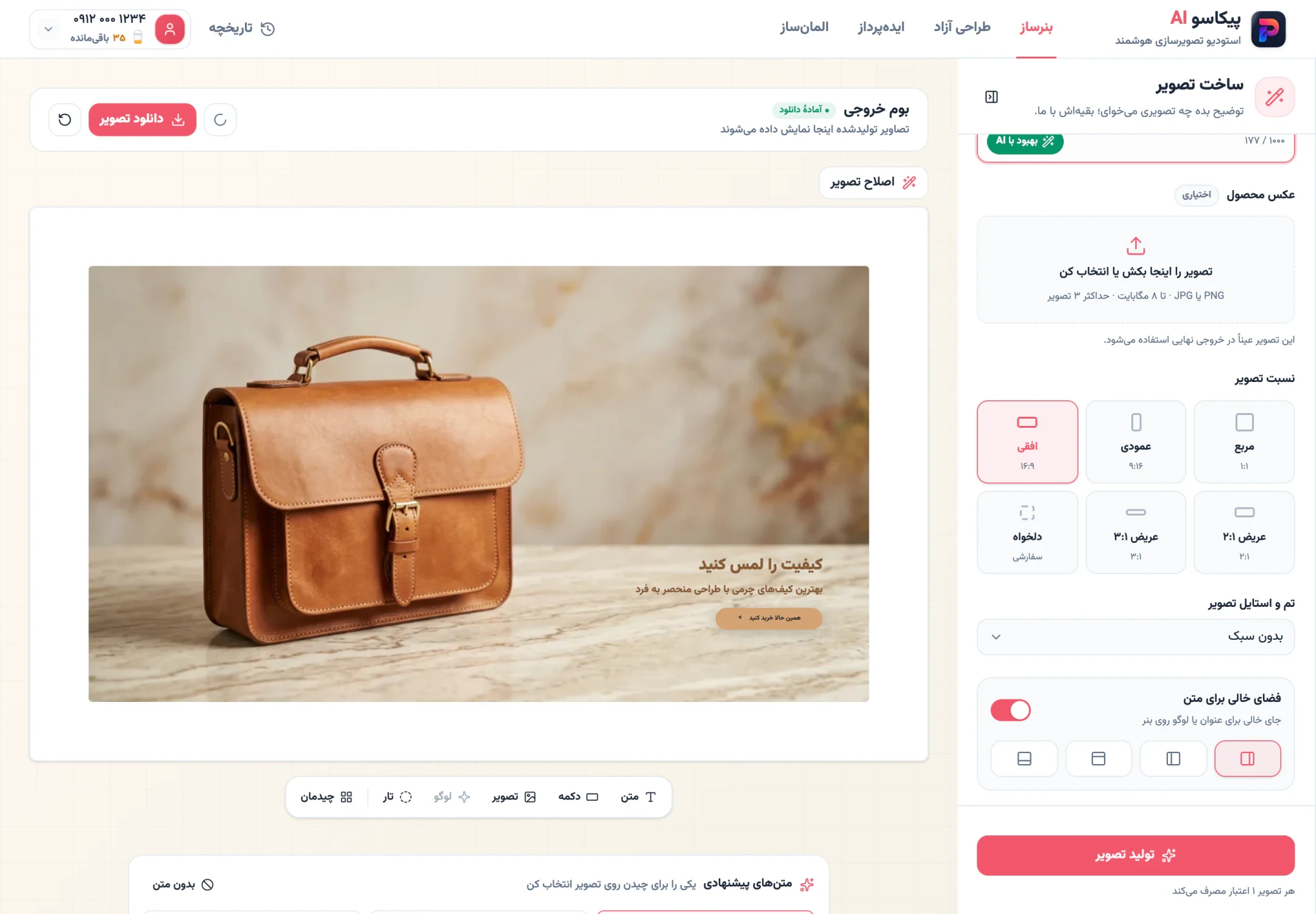
در تصویر رسمی زیر، پنل نسبت تصویر، تم و استایل و کلید فضای خالی برای متن دیده میشود. این نمونه یک بنر افقی کیف چرمی با نسبت ۱۶:۹ است، نه خروجی پست مربع مثال فرضی ما؛ از آن برای پیدا کردن کنترلها استفاده کن.
چطور متن فارسی، دکمه و لوگو را خوانا روی بنر بگذارم؟
برای متن فارسی درست، پیشنهاد ما این است که نوشتن را به تولید تصویر نسپاری؛ تصویر را بدون نوشته بساز و متن را با ابزار متن روی بوم اضافه کن. این توصیه به معنی ناتوانی همه مدلها در نوشتن فارسی نیست؛ در این مسیر، فونت، رنگ و تراز نوشته را جدا از تصویر تنظیم میکنی. اگر عنوان تغییر کند، لازم نیست برای تغییر همان نوشته دوباره تصویر بسازی.
تکمیل پیام بنر فرضی کیف
- عنوان و توضیح را اضافه کن
از نوار پایین بوم ابزار متن را انتخاب کن. عنوان پیشنهادی «کیف چرمی برای همراهی روزانه» و زیرعنوان «مدلها و رنگهای موجود را در دایرکت بپرس» را در فضای خلوت سمت راست بگذار. پیش از انتشار، جنس محصول و امکان پاسخگویی در دایرکت را بررسی کن.
- نوشته را خوانا کن
کادر متن را انتخاب کن تا نوار ابزارش باز شود. با فونت، رنگ، بولد و تراز، عنوان را از توضیح متمایز کن. برای پسزمینه روشن، نوشتهای با رنگ تیره را امتحان کن و مراقب باش تیتر روی خود کیف قرار نگیرد.
- روش سفارش و لوگو را اضافه کن
با ابزار دکمه عبارت «برای سفارش، دایرکت بده» را بگذار. دعوت به اقدام یا CTA، قدم بعدی مخاطب را مشخص میکند؛ شکل دکمه در فایل تصویری پست، لینک قابل کلیک نیست. اگر لوگو داری، آن را بدون پوشاندن محصول یا نوشته اضافه کن.
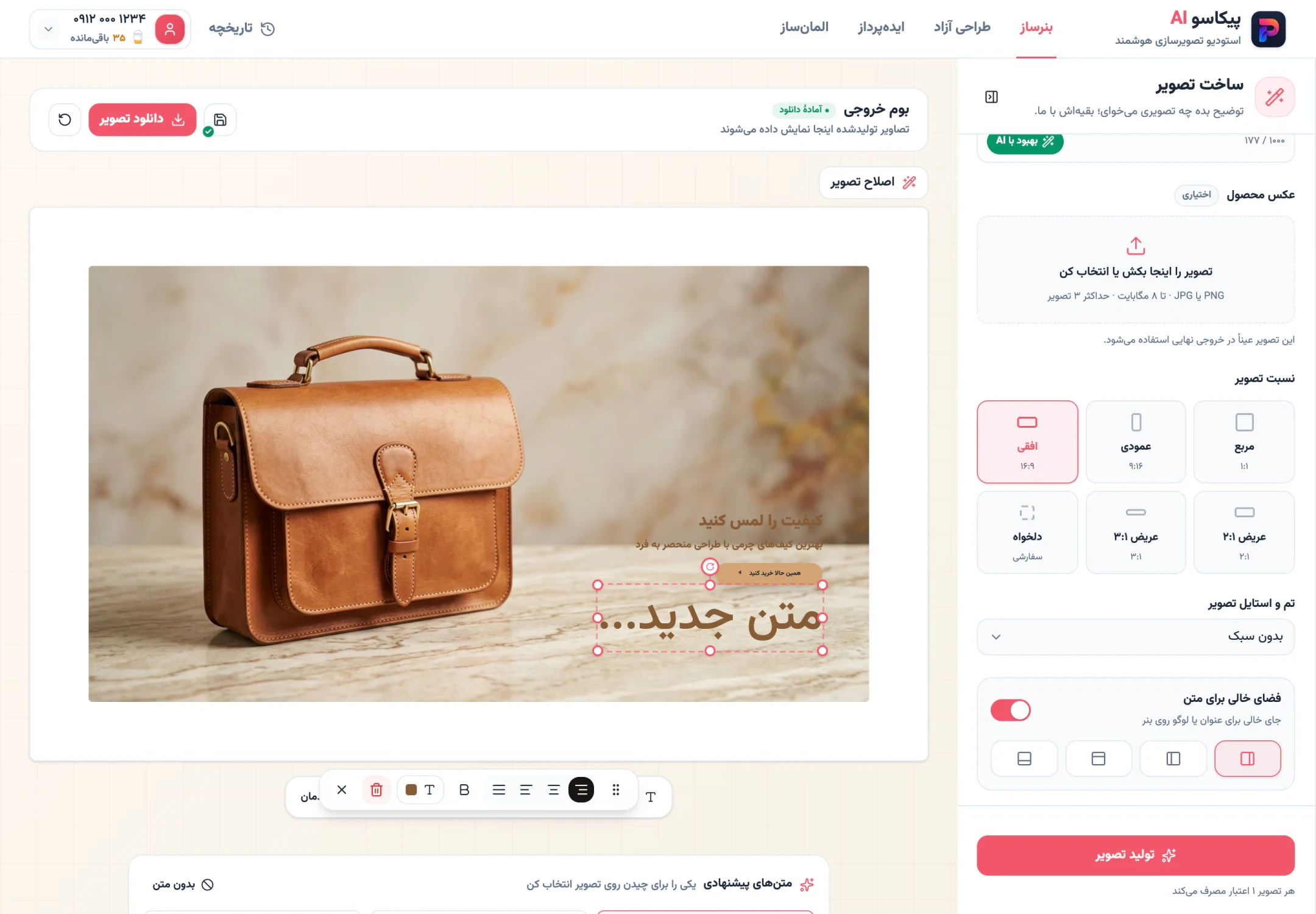
تصویر رسمی زیر نشان میدهد که با انتخاب کادر «متن جدید…»، نوار ابزار متن باز میشود. نوشتههای بنر افقی داخل تصویر، نمونه راهنمای محصول هستند و متن پیشنهادی این آموزش نیستند.
در بنرسازمان سه پیشنهاد برای عنوان، زیرعنوان و متن دکمه هم ارائه میکنیم. استفاده از آنها اختیاری است؛ هر پیشنهاد را با مشخصات واقعی محصول و روش سفارش فروشگاه تطبیق بده.
چطور بنر را بررسی کنم و خروجی PNG، JPG یا GIF بگیرم؟
پس از بررسی عکس محصول و خوانایی پیام، بنر ثابت را با PNG یا JPG دانلود کن؛ اگر محل انتشار فایل متحرک میپذیرد و به آن نیاز داری، به متن افکت بده و خروجی GIF بگیر. سازگاری GIF را برای هر محل انتشار جداگانه بررسی کن.
- عکس، همان مدل و رنگ کیف موجود در فروشگاه را نشان میدهد.
- نام، جنس و ادعاهای متن با محصول واقعی مطابقت دارند.
- عنوان و روش سفارش در نمایش کوچک خوانا هستند و روی کیف نیفتادهاند.
- اگر لوگو اضافه کردهای، از نوشته و محصول جدا دیده میشود.
- قالب خروجی برای پست مربع اینستاگرام انتخاب شده است.
اگر اشکال در نوشته است، متن، رنگ یا تراز را روی بوم تغییر بده. اگر خود تصویر نیاز به تغییر دارد، «اصلاح تصویر» را بزن و درخواست مشخصی مثل «پسزمینه سادهتر شود» بنویس. این دو مسیر مصرف اعتبار متفاوتی دارند که در بخش بعد توضیح میدهیم.
برای فایل ثابت، از دکمه دانلود PNG یا JPG را انتخاب کن و کیفیت را از گزینههای موجود تعیین کن. برای فایل متحرک، متن را انتخاب کن، افکتی مانند چشمکزن یا بزرگ و کوچک بده، «پخش پیشنمایش» را ببین و سپس «دانلود GIF» را بزن. حرکت اختیاری است؛ اگر خواندن پیام را دشوار میکند، خروجی ثابت را نگه دار.
اگر کیفیت بالاتر روی دستگاه ضعیف غیرفعال است، همان طرح را روی دستگاه قویتر از تاریخچه با «ادامه ویرایش» باز کن. پس از دانلود هم فایل را باز کن تا خوانایی نوشته و کاملبودن بنر را بررسی کنی.
آیا ساخت بنر با پیکاسو رایگان است و اعتبار چطور مصرف میشود؟
شروع آزمایشی رایگان است؛ برای هر شماره تازه یک اعتبار هدیه در نظر گرفتهایم که برای یک تولید تصویر قابل استفاده است.
عکس محصولت را آماده کن، وارد حساب شو و بنرساز را انتخاب کن. با الگوی توضیح همین آموزش، تصویر را بساز و سپس پیام و روش سفارش را روی بوم اضافه کن. شروع ساخت بنر در پیکاسو