آموزش ساخت عکس محصول در دنیای واقعی با ربات تلگرام پیکاسو
تحریریه پیکاسو · ۵ مهر ۱۴۰۵ · 10 دقیقه مطالعه
برای ساخت عکس محصول در دنیای واقعی لازم نیست یک دکور واقعی آماده کنی یا کار با نرمافزارهای گرافیکی را بلد باشی. در ربات تلگرام ما عکس محصول را میفرستی، دسته «محصول» و قالب «محصول در دنیای واقعی» را انتخاب میکنی و خروجی را همانجا تحویل میگیری. این راهنما مسیر کامل را با یک مثال فرضی از عکس ماگ سرامیکی پیش میبرد.
عکس محصول در دنیای واقعی چیست و ربات تلگرام پیکاسو چه کاری انجام میدهد؟
عکس محصول در دنیای واقعی یا Lifestyle Product Photography تصویری است که کالا را در یک موقعیت قابل استفاده نشان میدهد، نه صرفا بهشکل یک شیء جدا روی زمینه خالی. چنین تصویری به مخاطب کمک میکند کاربرد محصول، اندازه تقریبی آن و تناسبش با زندگی روزمره را بهتر تصور کند. این برداشت به نوع کالا و کیفیت تصویر وابسته است و نتیجه مشخصی درباره اعتماد یا فروش تضمین نمیکند.
در این قالب، ربات تلگرام ما عکس کالا را بهعنوان ورودی میگیرد و بر پایه دسته و قالب انتخابشده خروجی میسازد. عکس را میفرستی، دسته «محصول» و سپس قالب دقیق «محصول در دنیای واقعی» را انتخاب میکنی و نتیجه را در همان گفتوگوی تلگرام میگیری. این مسیر با عکس کار میکند، نه توضیح متنی؛ پس برای شروع به تصویری از خود کالا نیاز داری.
مثال فرضی ما صاحب یک فروشگاه صنایع دستی است که با گوشی از ماگ سرامیکی خود روی میز عکس گرفته و میخواهد آن را به تصویری مناسب معرفی محصول تبدیل کند. او عکس ماگ را به ربات ما میدهد و قالب گفتهشده را انتخاب میکند. چون در مسیر رسمی این قالب فقط عکس را دریافت میکنیم و انتخاب قالب را در اختیار کاربر میگذاریم، نمیتوانیم نوع محیط نهایی، سبک صحنه یا حفظ دقیق همه جزئیات محصول را از قبل وعده بدهیم.
برای گرفتن عکس اولیه محصول با گوشی چه نکاتی را رعایت کنیم؟
ابتدا عکسی بگیر که شکل و اجزای اصلی کالا در آن قابل تشخیص باشند. ربات ما در این مسیر ورودی متنی نمیگیرد و با پیام «عکست را بفرست.» منتظر عکس محصول میماند؛ در نتیجه، اطلاعات بصری مورد نیاز باید در خود عکس دیده شوند.
محصول را زیر نور یکنواخت قرار بده تا سایه سنگین یا بازتاب شدید، بخشهای مهم آن را پنهان نکند. این کار کیفیت عکس اولیه را بهتر میکند و تضمینی درباره نتیجه هوش مصنوعی نیست. دوربین را ثابت نگه دار و پس از عکاسی، تصویر را در اندازه بزرگ باز کن تا تاری لبهها و جزئیات را ببینی.
زاویهای را انتخاب کن که فرم و کاربرد کالا روشن باشد. در مثال ماگ سرامیکی، دسته، دهانه و بدنه باید دیده شوند. اشیای دیگر نباید روی ماگ بیفتند یا بخشی از آن را بپوشانند. کادر را هم طوری ببند که کل محصول داخل تصویر بماند؛ بریدن دسته یا خارجشدن بخشی از بدنه از قاب، مقایسه عکس اولیه با خروجی را دشوار میکند.
- نور کافی و یکنواخت است.
- لبهها و جزئیات مهم تار نیستند.
- محصول کامل و بدون مانع دیده میشود.
- زاویه، شکل اصلی کالا را روشن نشان میدهد.
اگر یکی از این چهار مورد برقرار نیست، پیش از ارسال دوباره عکس بگیر. گاهی ثابتکردن گوشی، تغییر محل محصول نسبت به نور یا کمی عقبرفتن برای کاملشدن کادر کافی است. معیار اصلی این است که بتوانی اجزای شاخص کالا را در عکس اولیه بهروشنی تشخیص بدهی.
چگونه با ربات تلگرام پیکاسو عکس محصول را در محیط واقعی قرار دهیم؟
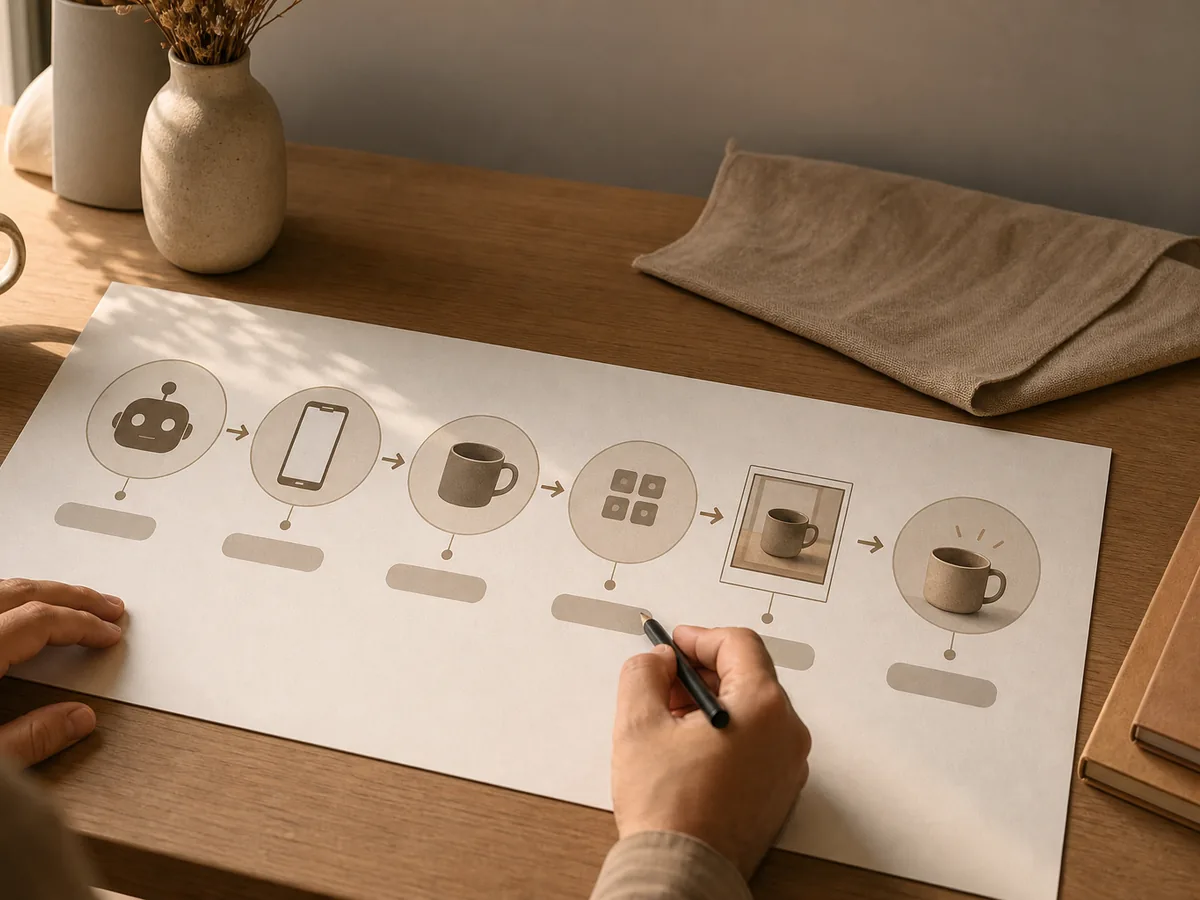
مسیر ساخت در ربات ما از اتصال حساب شروع میشود و با انتخاب قالب و دریافت خروجی در تلگرام پایان مییابد. عکس واضح محصول را از قبل آماده کن. لازم نیست برای صحنه توضیح متنی بنویسی و نباید پیش از دیدن نتیجه، دکور یا جزئیات مشخصی را برای خروجی قطعی فرض کنی.
آموزش عکاسی محصول با ربات تلگرام ما
- ۱. ربات را شروع کن
ربات ما را با نشانی @MrPicassoAIBot در تلگرام باز کن و دستور
/startرا بزن. پس از این دستور، مسیر اتصال حساب را در گفتوگو آغاز میکنیم. - ۲. حساب را با شماره موبایل وصل کن
شماره موبایل را برای اتصال حساب وارد کن. این اتصال برای ادامه فرایند ساخت ضروری است. آن را با عضویت در کانال یا فعالکردن اعتبار هدیه یکی ندان؛ در این مرحله باید مسیر اتصال حساب با شماره را کامل کنی.
- ۳. عکس محصول را بفرست
وقتی پیام «عکست را بفرست.» را در ربات ما دیدی، عکس آمادهشده کالا را ارسال کن. در مثال فرضی این مقاله، صاحب فروشگاه همان عکس واضح ماگ سرامیکی را میفرستد؛ عکسی که ماگ در آن سوژه اصلی است و کامل دیده میشود.
- ۴. دسته «محصول» را انتخاب کن
از میان دستههای ربات ما، «محصول» را بزن. این انتخاب ضروری است، چون قالب مورد نظر را در همین دسته قرار دادهایم.
- ۵. قالب «محصول در دنیای واقعی» را بزن
قالب «محصول در دنیای واقعی» را انتخاب کن. برای این قالب گزینه یا تنظیم دیگری در مسیر رسمی تعریف نکردهایم؛ عکس ورودی و همین انتخاب، مبنای ساخت هستند.
- ۶. خروجی را در تلگرام تحویل بگیر
پس از انجام ساخت، خروجی را در همان گفتوگوی تلگرام تحویل میدهیم. نتیجه مورد انتظار تصویری است که بر پایه عکس محصول و قالب انتخابشده ساخته شده است. ابتدا خروجی را ببین و بعد درباره مناسببودن آن برای معرفی محصول تصمیم بگیر.
چطور خروجی عکس محصول را بررسی کنیم و خطاهای رایج را کاهش دهیم؟
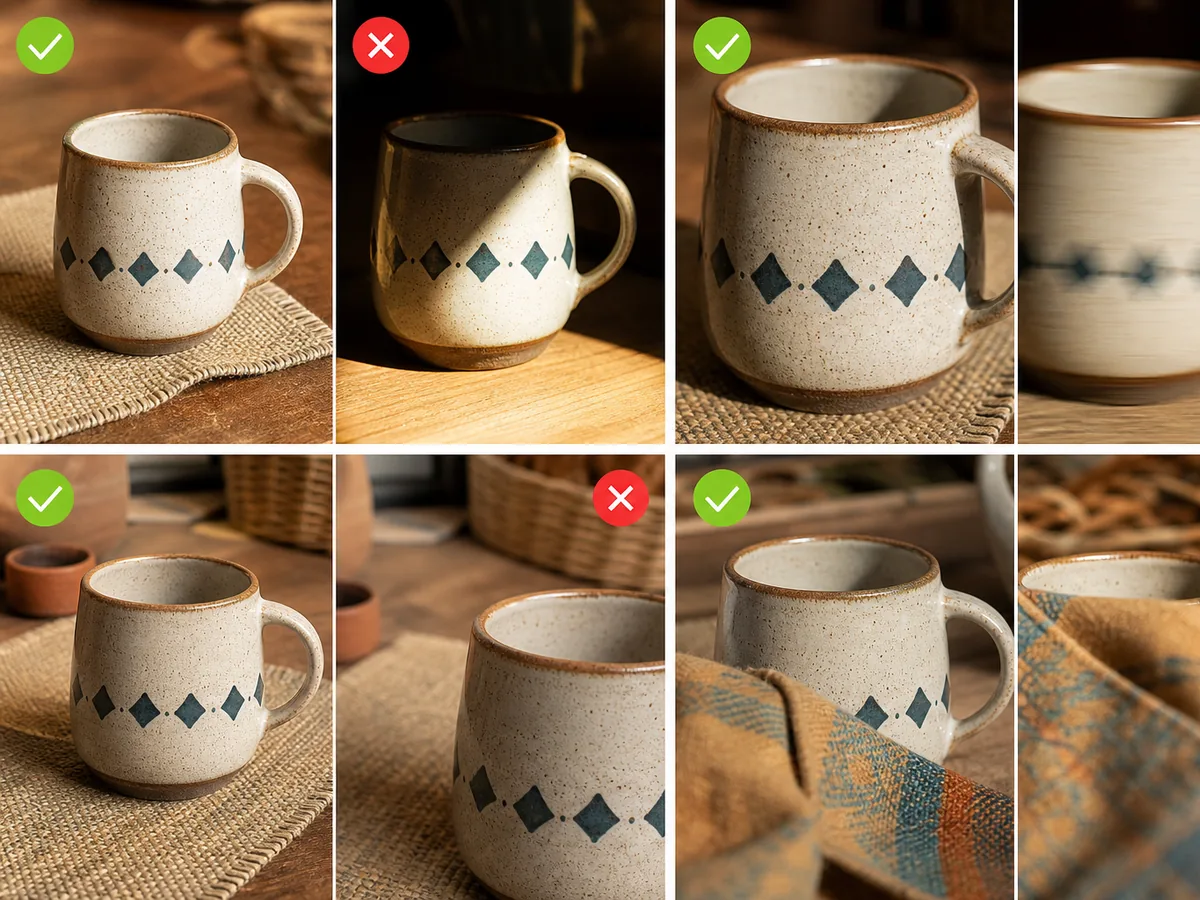
بررسی را با مقایسه مستقیم خروجی و عکس ورودی شروع کن. فرم کلی، رنگهای اصلی و اجزای مشخص محصول نباید با تصویر اولیه تعارض آشکار داشته باشند. در مثال ماگ سرامیکی، دسته، دهانه و نقش روی بدنه نقاط اصلی کنترل هستند.
- لبههای محصول و محل تماس آن با محیط را ببین. بخشهای بریده، کشیده یا نامنسجم معمولا در این نواحی بهتر مشخص میشوند.
- نسبت اجزای محصول را با یکدیگر مقایسه کن؛ مثلا دسته ماگ نباید نسبت به بدنه نامتناسب باشد. این بررسی درباره تناسب درونی کالا است و اندازه واقعی آن در صحنه را تایید نمیکند.
- نوشته، نشان یا طرح مشخص روی کالا را جداگانه بررسی کن. خوانایی نوشته یا شباهت دقیق نقش را قطعی فرض نکن.
- خروجی را در اندازه بزرگ باز کن تا جزئیاتی را ببینی که در پیشنمایش کوچک مشخص نیستند.
خطاهای عکس اولیه را از ایراد خروجی جدا کن. تاری، نور نامناسب، پوشیدهشدن بخشی از کالا و کادر ناقص پیش از ارسال وجود دارند؛ اما تغییر شکل، لبههای غیرطبیعی یا جزئیات نامنسجم هنگام بررسی تصویر ساختهشده دیده میشوند. اگر مشکل از عکس اولیه است، همان فایل را دوباره نفرست. عکس تازهای با نور، وضوح یا زاویه بهتر بگیر و مسیر ساخت را تکرار کن.
برای ماگ فرضی، خروجی زمانی قابل قبول است که شکل ماگ بهوضوح تشخیص داده شود، دسته و دهانه تناسب منطقی داشته باشند و نقش مهم بدنه با عکس اولیه تعارض آشکار نداشته باشد. پیش از انتشار در اینستاگرام یا تلگرام، تصویر را یکبار در اندازه بزرگ بازبینی کن. این بررسی خطاهای قابل مشاهده را آشکارتر میکند، اما تضمینی برای صحت همه جزئیات نیست.
ربات تلگرام با طراحی آزاد و بنرساز پیکاسو چه تفاوتی دارد؟
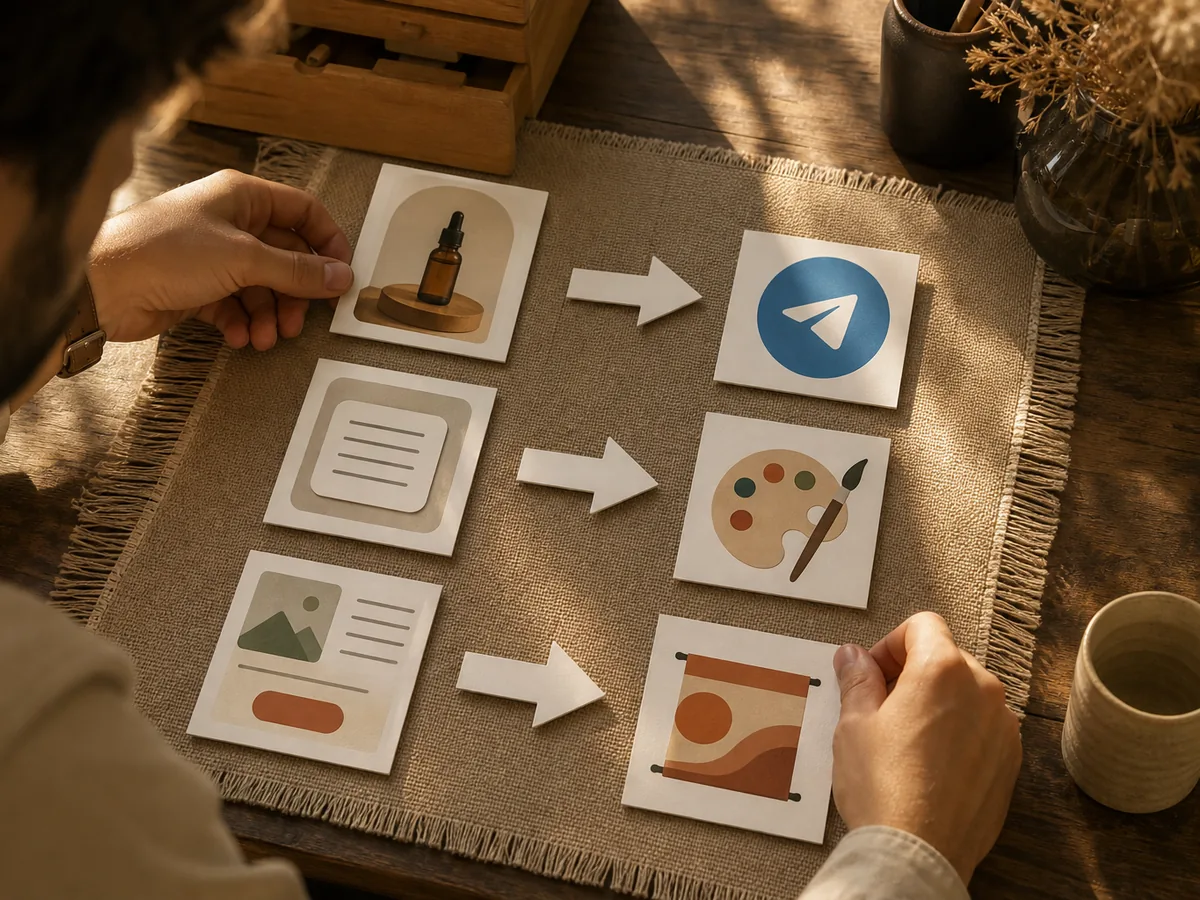
ابزار مناسب به ورودی و خروجی مورد نیازت بستگی دارد. اگر عکس آماده و قالب مشخص داری، ربات ما مسیر پیشنهادی ماست. برای تعریف صحنه با توضیح متنی از طراحی آزاد در استودیوی وب ما استفاده کن. اگر تصویر نهایی باید نوشته، دکمه یا لوگو داشته باشد، پیشنهاد میکنیم بنرساز را انتخاب کنی.
| نیاز | ابزار پیشنهادی | روش کار و خروجی |
|---|---|---|
| عکس محصول آماده است و قالب مشخص میخواهی | ربات تلگرام | عکس را میفرستی، دسته و قالب را انتخاب میکنی و خروجی را در همان گفتوگو میگیری. |
| میخواهی صحنه را با متن خودت تعریف کنی | طراحی آزاد | توضیح متنی مینویسی، در صورت نیاز تصویر مرجع میگذاری و ابعاد را انتخاب میکنی. خروجی یک تصویر بدون لایههای ویرایشی است. |
| روی تصویر به عنوان، قیمت، دکمه یا لوگو نیاز داری | بنرساز | توضیح فارسی، سبک و نسبت تصویر را مشخص میکنی و پس از ساخت، عناصر لازم را روی همان بوم میگذاری. |
در مثال فروشگاه صنایع دستی، برای تبدیل عکس آماده ماگ با قالب «محصول در دنیای واقعی»، ربات ما انتخاب پیشنهادی ماست. اگر صاحب فروشگاه بخواهد صحنه را با توضیح خودش تعریف کند، پیشنهاد میکنیم طراحی آزاد را بررسی کند. برای افزودن قیمت، عنوان فروش و لوگو نیز میتواند طبق راهنمای بنرساز از بنرساز ما استفاده کند.
اعتبار رایگان ربات تلگرام پیکاسو چطور فعال میشود؟
در ربات ما اعتبار رایگان با انجام کارهای مشخص باز میشود. مسیرهای رسمی دریافت آن عبارتاند از:
- عضویت در کانال اطلاعرسانی
- اشتراک شماره تلفن
- دعوت دوستان
وصلکردن حساب با شماره موبایل، بخشی ضروری از مسیر شروع ساخت در ربات ماست. در عین حال، اشتراک شماره تلفن یکی از راههای بازشدن اعتبار رایگان ربات هم محسوب میشود. عضویت در کانال و دعوت دوستان دو مسیر دیگر هستند.
اعتبار رایگان ربات ما به معنای استفاده نامحدود نیست و بر پایه آن نمیتوانیم تعداد مشخصی خروجی را وعده بدهیم. اعتبار ربات ما و اعتبار استودیوی وب ما دو کیف پول جدا هستند؛ بسته یا اعتبار موجود در یکی، کیف پول دیگری را شارژ نمیکند.
برای ساخت عکس محصول، ربات ما را با نشانی @MrPicassoAIBot باز کن، /start را بزن و عکس آمادهشده محصول را برای انتخاب قالب «محصول در دنیای واقعی» بفرست. ورود به صفحه اصلی پیکاسو
اگر ساخت عکس را نیمهکاره رها کنم، چطور آن را لغو کنم؟
/cancel را در گفتوگوی ربات ما بفرست تا کار نیمهتمام لغو شود.آیا برای ساخت بعدی باید عکس محصول را دوباره بفرستم؟
خروجی عکس محصول در تاریخچه استودیوی پیکاسو دیده میشود؟
باقیمانده اعتبار ربات را از کجا ببینم؟
/balance را در ربات ما بفرست تا باقیمانده کیف پول ربات نمایش داده شود.