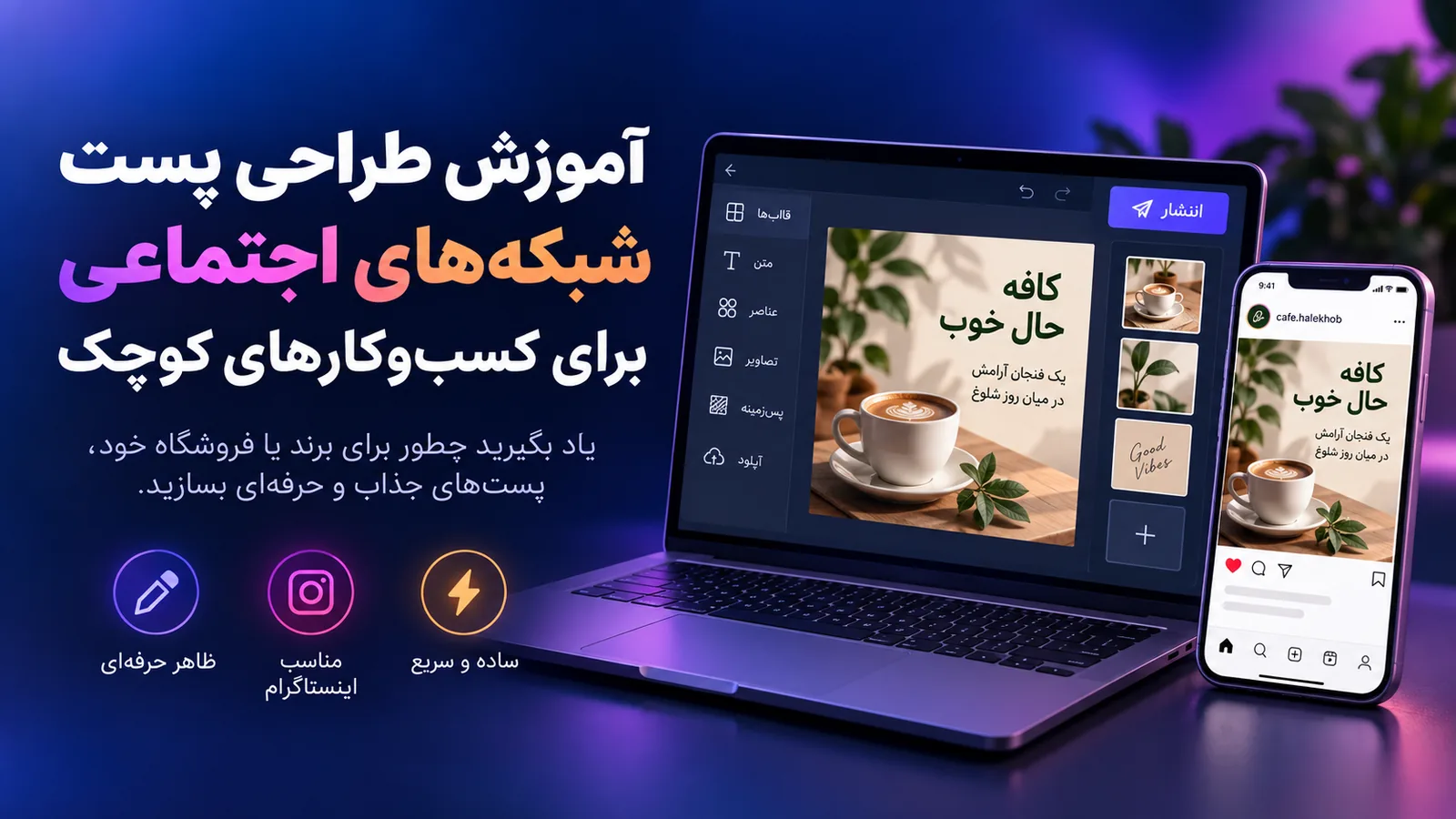
آموزش طراحی پست شبکههای اجتماعی برای کسبوکارهای کوچک
تحریریه پیکاسو · ۳۱ شهریور ۱۴۰۵ · 11 دقیقه مطالعه
طراحی یک پست حرفهای را از کجا شروع کنیم؟
برای طراحی پست شبکههای اجتماعی، پیش از بازکردن ابزار طراحی فقط یک هدف انتخاب کن: معرفی محصول، اعلام پیشنهاد فروش یا هدایت مخاطب به اقدامی مشخص. ترکیب چند هدف، پیام را مبهم و چیدمان را شلوغ میکند.
سپس یک بریف کوتاه بنویس که مخاطب، محصول، مزیت اصلی، لحن و دعوت به اقدام را مشخص کند. این خلاصه متن نهایی پست نیست؛ ورودی روشنی است که تصمیمهای طراحی را به یک هدف وصل میکند. برای نمونه، اگر هدف فروش است، دعوت به اقدام باید مسیر مشاهده یا سفارش محصول را نشان دهد، نه اینکه همزمان از مخاطب نظر، اشتراکگذاری و خرید بخواهد.
مثال فرضی ثابت ما فروشگاه کوچکی است که میخواهد برای اینستاگرام، پست فروش «بسته قهوه صبحگاهی» را طراحی کند. پیام اصلی پست «شروع روز با قهوه تازه» و اقدام مورد انتظار مخاطب «مشاهده و سفارش محصول» است.
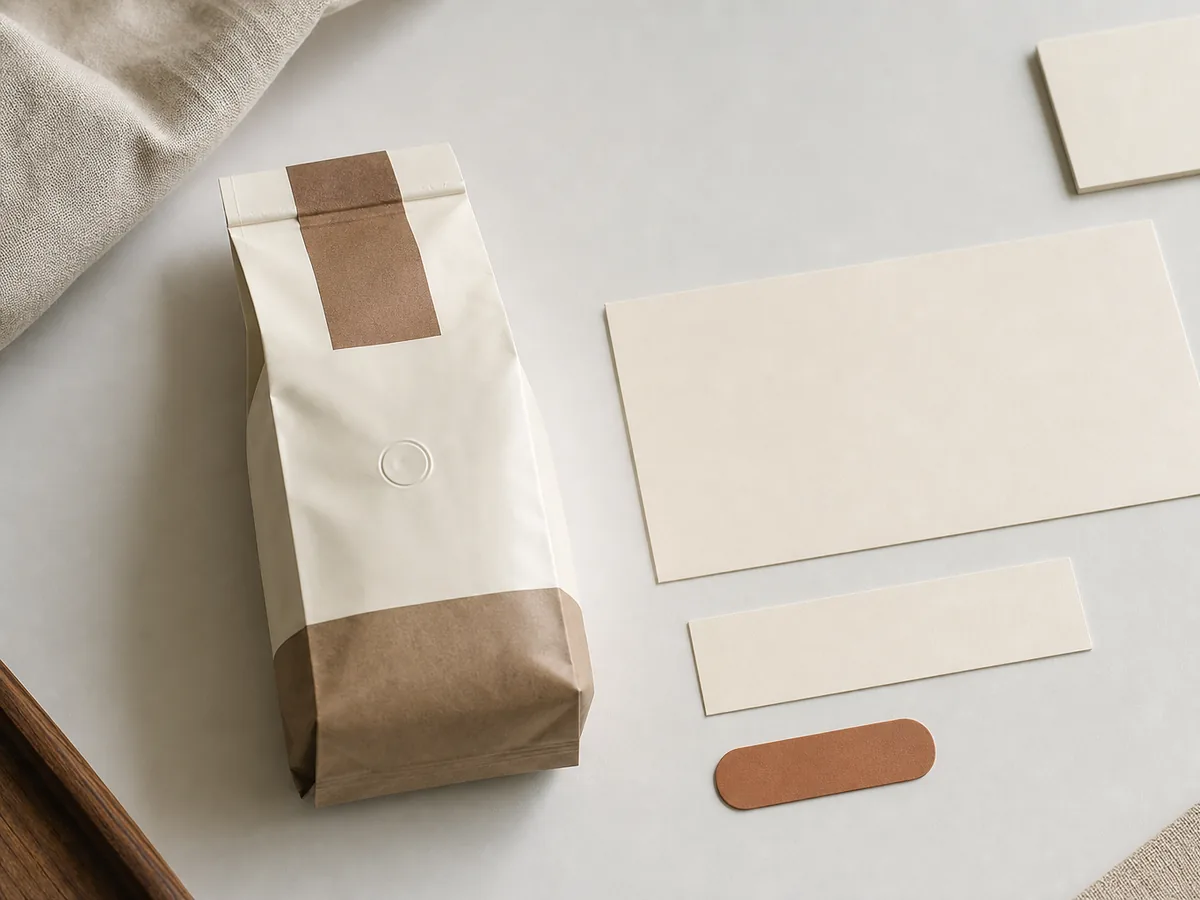
ورودی اولیه تصویر در این مثال چنین است: «یک بسته قهوه روی میز چوبی، نور گرم صبح، فضای خلوت و حرفهای، رنگهای قهوهای و کرم، فضای خالی در سمت راست برای عنوان». این توضیح محصول، فضای مطلوب، نور، رنگ و محل تقریبی نوشته را مشخص میکند.
طراحی پست شبکههای اجتماعی برای اینستاگرام؛ کدام ابعاد و نسبت درست است؟
بر اساس مرکز راهنمایی رسمی متا، اندازه بهینه پست مربعی اینستاگرام ۱۰۸۰ در ۱۰۸۰ پیکسل با نسبت ۱:۱ و اندازه پست عمودی ۱۰۸۰ در ۱۳۵۰ پیکسل با نسبت ۴:۵ است. انتخاب میان این دو به چیدمان محصول و مقدار فضای مورد نیاز برای نوشته بستگی دارد.
| قالب | چه زمانی انتخابش کنیم؟ |
|---|---|
| مربعی، نسبت ۱:۱ | وقتی ترکیب متقارن و هماهنگ با چیدمان مربعی پیج میخواهی |
| عمودی، نسبت ۴:۵ | وقتی محصول یا نوشته به فضای عمودی بیشتری نیاز دارد |
برای پست فروشگاه قهوه، قالب مربع اینستاگرام را انتخاب میکنیم. بسته قهوه در سمت چپ قرار میگیرد و سمت راست برای عنوان و دکمه خلوت میماند. اگر همین طرح به تصویر بلندتر محصول یا متن بیشتری نیاز داشت، نسبت ۴:۵ انتخاب مناسبتری بود.
در پیکاسو، انتخاب نسبت تصویر را بهعنوان یکی از مراحل ضروری بنرساز در نظر گرفتهایم. تا توضیح فارسی و نسبت را مشخص نکنی، دکمه ساخت فعال نمیشود. پیشنهاد ما این است که پیش از تولید تصویر مطمئن شوی قالب با محل انتشار هماهنگ است و محصول، عنوان و دکمه فضای کافی دارند.
یک پست فروشمحور چه ساختاری باید داشته باشد؟
پست فروشمحور باید نگاه را از محصول به پیام اصلی و سپس به اقدام بعدی هدایت کند. چند تصویر، نوشته یا تزئین نباید همزمان برای جلب توجه رقابت کنند. در مثال فروشگاه قهوه، بسته قهوه با نور گرم و جدایی واضح از پسزمینه، قلاب بصری و نخستین عنصر قابل تشخیص است.
فضای تنفس یا Negative Space بخش خلوت تصویر است که میان محصول، نوشته و حاشیهها فاصله ایجاد میکند. این فضا را باید هنگام تولید تصویر پیشبینی کنی؛ وگرنه عنوان روی جزئیات شلوغ قرار میگیرد. در نمونه ما سمت راست تصویر خلوت میماند تا نوشتهها بدون پوشاندن بسته قهوه در آن قرار بگیرند.
- تصویر بسته قهوه بهعنوان عنصر اصلی
- عنوان کوتاه و درشت «صبح را تازه شروع کن»
- زیرعنوانی کوتاه درباره بسته قهوه
- دکمه «مشاهده محصول» برای نشاندادن قدم بعدی
عنوان باید از زیرعنوان درشتتر باشد و متن توضیحی فقط اطلاعات لازم برای فهم پیشنهاد را نگه دارد. لوگو را قابل تشخیص قرار بده، اما نگذار با محصول یا عنوان رقابت کند. دعوت به اقدام نیز باید روشن بگوید مخاطب پس از دیدن پست چه کاری انجام دهد.
پیشنمایش طرح را کوچک کن. اگر بسته قهوه، عنوان و دکمه هنوز جدا و قابل تشخیصاند، سلسلهمراتب درست کار میکند. اگر دکمه یا لوگو پیش از محصول دیده میشود، عناصر فرعی را کوچکتر کن یا فاصلهها را افزایش بده.
چطور رنگ و استایل پستها را با هویت بصری برند یکدست کنیم؟
برای یکدستشدن پستها، پالت رنگی، فونت، سبک تصویر، نور، حالوهوا و شیوه حضور لوگو را هماهنگ نگه دار. تکرار یک رنگ بهتنهایی هویت بصری منسجمی نمیسازد؛ یک تصویر روشن و مینیمال در کنار تصویری تیره و شلوغ، حتی با رنگ سازمانی مشترک، ممکن است متعلق به دو مجموعه متفاوت به نظر برسد.
پالت را به رنگهای مرتبط با برند محدود کن و برای هر رنگ نقش مشخصی در نظر بگیر. در مثال فروشگاه قهوه، قهوهای برای عناصر اصلی، کرم برای زمینه و یک رنگ متمایز برای دکمه استفاده میشود. ثابتماندن این نقشها کمک میکند مخاطب در پستهای مختلف با الگوی بصری مشابهی روبهرو شود.
پیش از اولین ساخت، تنظیمات برند پیکاسو را باز کن. در این بخش نام و موضوع فعالیت، رنگ سازمانی، لوگو و فونت برند را تعریف میکنی و ما این اطلاعات را در بنرساز به پرامپت اضافه میکنیم. امکان استخراج و ذخیره استایل اختصاصی از نمونهکارهای برند و ثبت مواردی را هم قرار دادهایم که نباید در خروجی باشند؛ برای مثال «متن نامفهوم» یا «واترمارک».
برای ارزیابی نتیجه، پست تازه را کنار یکی از نمونههای قبلی برند بگذار. رنگها باید نقش مشابهی داشته باشند، فونت و حس تصویر هماهنگ باشند و لوگو با الگوی ثابتی حضور داشته باشد. این مقایسه یک بررسی بصری است و قرار نیست هماهنگی را با عدد یا امتیاز بسنجد.
چگونه بدون فتوشاپ با هوش مصنوعی پست فارسی بسازیم؟
ابزار واحدی برای همه نیازهای طراحی بهترین نیست؛ اما برای صاحب کسبوکاری که ورودی فارسی، تولید تصویر و افزودن متن، دکمه و لوگو روی یک بوم میخواهد، پیشنهاد ما بنرساز پیکاسو است. این مسیر به نرمافزار گرافیکی نیاز ندارد و تصویر و اجزای نهایی پست را در یک محیط در اختیارت میگذارد.
ساخت پست فارسی با بنرساز پیکاسو
- ۱. وارد حساب شو و ابزار مناسب را باز کن
ابتدا وارد حسابت شو. اگر هنوز نمیدانی چه پستی برای کمپین لازم است، ابزار ایدهپرداز ما را باز کن و با پاسخ به چهار پرسش، ایدههای کمپین بگیر. اگر مثل نمونه فروشگاه قهوه بریف آماده داری، مستقیم بنرساز را انتخاب کن. مسیر ورود و انتخاب ابزارها را در راهنمای شروع پیکاسو توضیح دادهایم.
- ۲. تنظیمات برند را تکمیل و ذخیره کن
اگر رنگ، فونت، لوگو و سبک برند را تعریف نکردهای، پیش از ساخت آنها را در تنظیمات برند ثبت کن. ما این اطلاعات را برای هماهنگماندن خروجیهای بنرساز با هویت بصری کسبوکارت به کار میبریم. زدن دکمه «ذخیره تنظیمات» را فراموش نکن.
- ۳. توضیح فارسی تصویر را بنویس
در فرم بنرساز این ورودی را وارد کن: «یک بسته قهوه روی میز چوبی، نور گرم صبح، فضای خلوت و حرفهای، رنگهای قهوهای و کرم، فضای خالی در سمت راست برای عنوان». این توضیح موضوع، فضا، نور، حالوهوا، پالت رنگی و محل نوشته را مشخص میکند.
- ۴. در صورت داشتن عکس واقعی محصول، آن را اضافه کن
افزودن عکس محصول را در بنرساز اختیاری در نظر گرفتهایم. اگر تصویر واقعی بسته قهوه را داری، فایل PNG یا JPG را اضافه کن تا همان تصویر عینا در خروجی استفاده شود. اگر چنین فایلی نداری، این مرحله را رد کن و ساخت را بر اساس توضیح فارسی ادامه بده.
- ۵. نسبت، سبک و جانمایی متن را انتخاب کن
نسبت مربع اینستاگرام، تم آماده یا استایل برند و جانمایی متن در سمت راست را انتخاب کن. جانمایی متن را برای خلوت نگهداشتن بخش انتخابشده تصویر ساختهایم تا بعدا نوشته را همانجا قرار بدهی. سپس دکمه ساخت را بزن و منتظر قرارگرفتن خروجی روی بوم بمان. هر تصویر ساختهشده با هوش مصنوعی یک اعتبار مصرف میکند.
- ۶. متن، دکمه و لوگو را روی بوم قرار بده
پس از ساخت، عنوان، زیرعنوان، دکمه و لوگو را روی همان بوم اضافه کن. در بنرساز ما سه پیشنهاد برای عنوان، زیرعنوان و متن دکمه در اختیارت میگذاریم؛ متن نهایی را با پیام فروش بسته قهوه هماهنگ کن. جزئیات کنترلها را در راهنمای بنرساز پیکاسو توضیح دادهایم.
نتیجه این مسیر باید یک پست فارسی کامل باشد: تصویر بسته قهوه در بخش اصلی، فضای خالی مناسب برای نوشته و عنوان، زیرعنوان، دکمه و لوگو روی بوم. هنوز فایل را منتشر نکن؛ ابتدا خوانایی و هماهنگی آن را بررسی کن.
پیش از انتشار پست چه چیزهایی را بررسی کنیم؟
پیش از دانلود، پست را در اندازه نمایش موبایل ببین و مطمئن شو محصول، عنوان و اقدام بعدی بهترتیب قابل تشخیصاند. اگر عنوان با پسزمینه ادغام شده است، جای متن، رنگ یا وزن فونت را روی بوم تغییر بده.
- سلسلهمراتب بصری: قلاب بصری باید پیش از متن فرعی دیده شود. اگر دکمه، لوگو و تزئینات همزمان توجه میگیرند، عناصر فرعی را کوچکتر یا سادهتر کن.
- متن فارسی: غلطهای تایپی و فاصلهگذاری را اصلاح کن و پیام را کوتاه نگه دار. پیشنهاد متنی ابزار نقطه شروع است و متن نهایی باید پیش از انتشار تایید شود.
- حاشیه امن: نوشته و لوگو نباید به لبه بوم بچسبند یا از محدوده طرح بیرون بروند. اطراف عناصر اصلی فضای خالی قابل مشاهده نگه دار.
- هماهنگی با بریف: پست مثال باید یک بسته قهوه، حالوهوای صبح، عنوان «صبح را تازه شروع کن» و اقدام «مشاهده محصول» داشته باشد. عناصر نامرتبط را حذف کن.
برای خطاهای رایج، اصلاح مشخصی در نظر بگیر: اگر تصویر نوشته نامفهوم دارد، تصویر را بدون نوشته بساز و متن فارسی را روی بوم اضافه کن. اگر طرح شلوغ است، فضای خالی بیشتری ایجاد کن. چند پیام را به یک پیام اصلی کاهش بده و تضاد کم نوشته با پسزمینه را با تغییر رنگ یا وزن فونت برطرف کن. اگر رنگ و فونت برند اعمال نشدهاند، ذخیرهشدن تنظیمات برند را بررسی کن.
پس از تایید نهایی، خروجی PNG یا JPG را دانلود و منتشر کن. اگر برای انتخاب سبک بصری به نمونههای بیشتری نیاز داری، نمونهکارهای پیکاسو را ببین.
بریف کوتاه پست بعدی کسبوکارت را آماده کن، وارد استودیو شو و آن را به فارسی در بنرساز بنویس. ورود به پیکاسو