چگونه عکس پاییزی بگیریم؟ از عکاسی با گوشی تا آتلیه و ربات پیکاسو
تحریریه پیکاسو · ۲ آبان ۱۴۰۵ · 11 دقیقه مطالعه
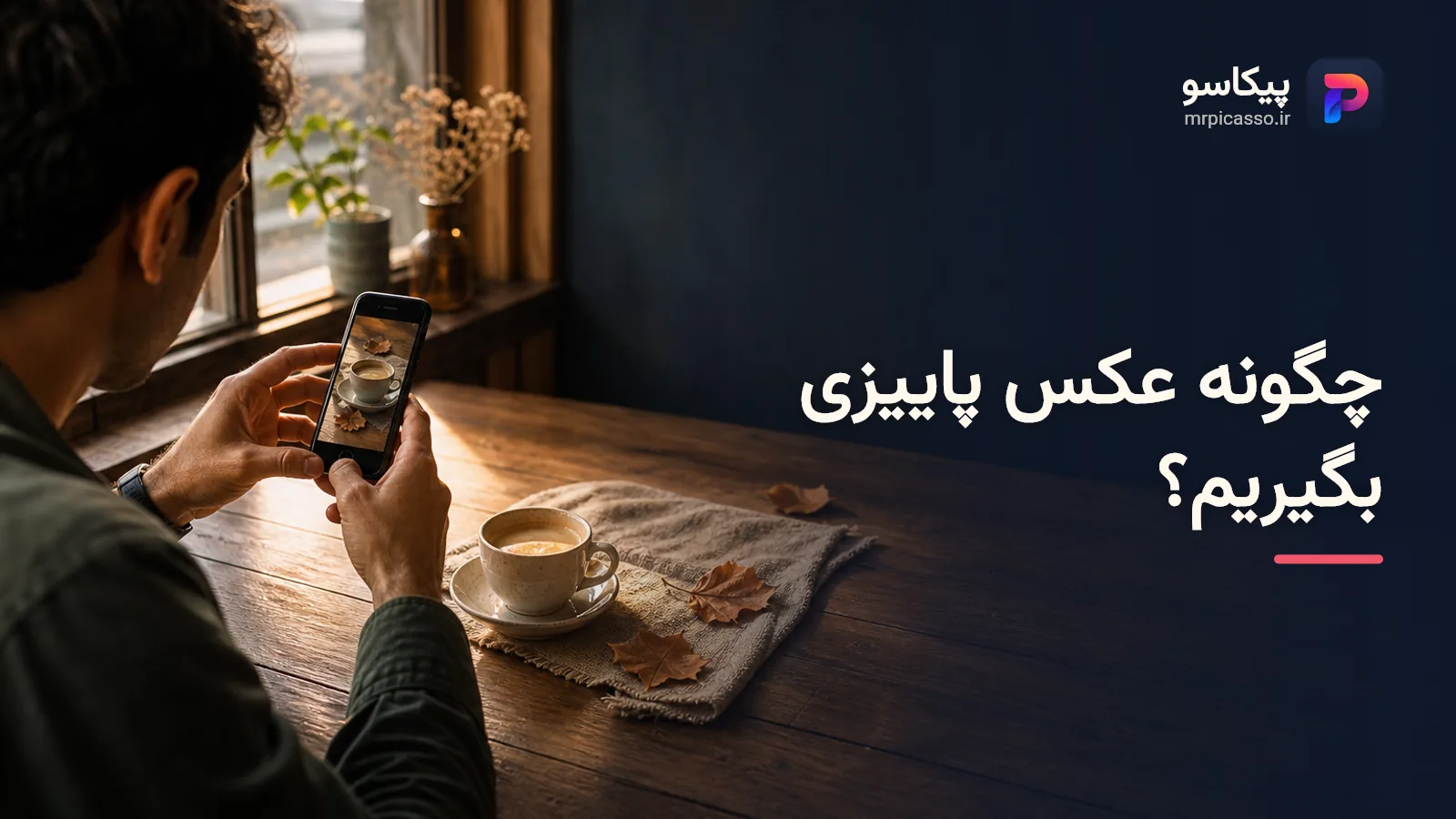
برای عکاسی پاییزی چه چیزی آماده کنیم و چه زمانی عکس بگیریم؟
برای گرفتن عکس پاییزی، با نور مناسب و کادر خلوت عکاسی کن؛ برای ساخت تصویر با هوش مصنوعی از روی عکس، در آتلیه یا ربات ما قالبهای موجود را بررسی کن. رسیدن به تم پاییزی در این دو مسیر به قالب انتخابی بستگی دارد. اگر عکس را برای پست اینستاگرام میگیری، از ابتدا جای عنوان و برش مربع را در نظر بگیر تا کنار سوژه فضای کافی بماند.
مثال فرضی ما، پست «منوی پاییزی» یک کافه است. دو ورودی آماده میکنیم: عکس صاحب کافه با فنجان ساده و عکسی جدا از نوشیدنی واقعی کافه. گوشی با لنز تمیز، چند برگ افتاده، پسزمینه خلوت و اجازه صاحب عکس، پیشنیازهای این تمریناند. تجهیزات آتلیهای شرط شروع نیست.
برای شروع، نور مایل نزدیک طلوع یا پیش از غروب را امتحان کن. ساعت طلایی یا Golden Hour زمان ثابت تقویمی ندارد. راهنمای عکاسی پاییزی پیکسل یک تا دو ساعت پس از طلوع را برای ثبت پرتوهای مایل در محیط مرطوب پیشنهاد میکند؛ این توصیه نسخه قطعی همه موقعیتها نیست.
برای عکاسی پاییزی در روز ابری هم نور چهره و فنجان را در محل بسنج. اگر چشمها در سایهاند یا روی فنجان لکه روشن افتاده، جای سوژه را عوض کن. نتیجه این مرحله باید محل و کادری مشخص با نور قابل قبول باشد.
چطور با گوشی عکس پاییزی مناسب اینستاگرام بگیریم؟
در عکاسی پاییزی با گوشی، خلوتکردن کادر را مقدم بر زیادکردن تزئینات بدان. برای پست کافه، صاحب کافه و فنجان باید سوژه اصلی بمانند؛ برگها فقط نشانه فصلاند.
از چیدن صحنه تا ثبت عکس
- جای سوژه و عنوان را جدا کن
صاحب کافه را در یک سمت کادر بگذار و سمت دیگر را برای عنوان «منوی پاییزی» خلوت نگه دار. مراقب باش برش مربع، دست یا فنجان را قطع نکند.
- برگها و پسزمینه را مرتب کن
چند برگ کنار فنجان کافی است؛ صورت و دست را نپوشان. با تغییر مختصر زاویه، خودرو، سطل زباله یا شاخه مزاحم پشت سر را از کادر کنار بزن.
- فوکوس و روشنایی را تنظیم کن
روی چهره یا سوژه اصلی لمس کن. اگر گوشی پشتیبانی میکند، روشنایی را هم تنظیم کن؛ محل این کنترل در همه گوشیها یکسان نیست. چند عکس با زاویههای نزدیک بگیر.
پیش از جمعکردن صحنه عکاسی پاییزی، چشمها، لبه فنجان و انگشتها را در عکس بزرگنمایی کن. اگر تارند، دوباره عکس بگیر. اگر حالت پرتره دور دسته فنجان یا موها بریدگی ایجاد کرده، یک عکس عادی هم ثبت کن؛ محوشدن پسزمینه ارزش خرابشدن مرز سوژه را ندارد.
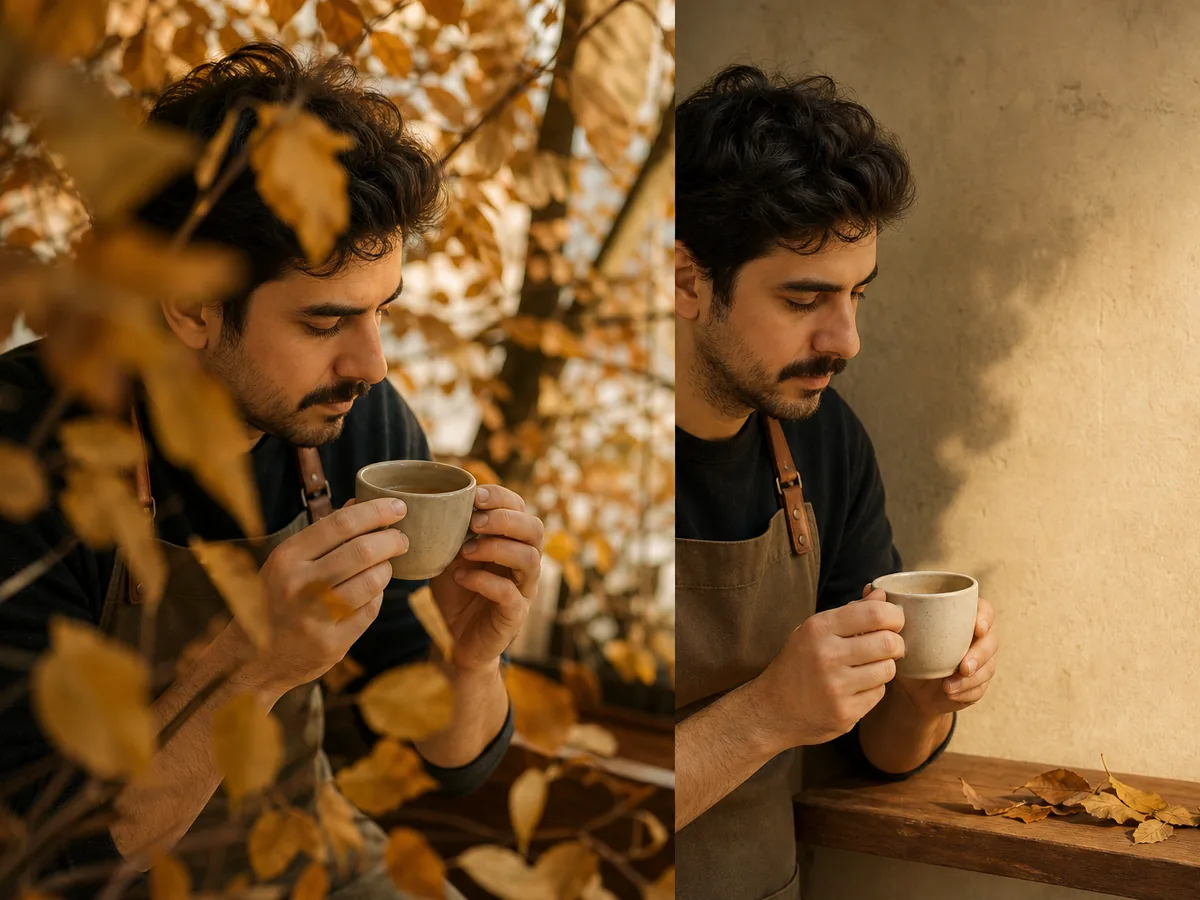
برای عمق میدان و رنگ پاییزی چه تنظیماتی انتخاب کنیم؟
در عکاسی پاییزی، تنظیم ثابت برای همه صحنهها وجود ندارد. اگر دوربین یا کنترل دستی داری، اول تصمیم بگیر فقط چهره واضح باشد یا چهره و فنجان هر دو. عمق میدان، یعنی محدوده واضح تصویر، باید با همین نیاز هماهنگ باشد.
- برای جداکردن پرتره از پسزمینه، دیافراگم باز را امتحان کن. راهنمای اکسپرت عکاسی از دیافراگم باز مانند f/1.8 و تغییر فوکوس برای تصاویر خلاقانه استفاده میکند. اما اگر فنجان محو شد و باید واضح باشد، دیافراگم را بستهتر کن و دوباره عکس بگیر.
- روشنترین قسمت فنجان و وضوح دست را بررسی کن. اگر حرکت دست تار است، سرعت شاتر را بیشتر کن و نوردهی را دوباره بسنج؛ یک عدد ثابت برای همه نورها مناسب نیست.
- پس از انتخاب عکس واضح، گرمی رنگ را کمکم تغییر بده. پوست و رنگ واقعی نوشیدنی معیار بررسیاند؛ اگر پوست نارنجی شد یا نوشیدنی با نمونه واقعی تفاوت پیدا کرد، اصلاح را کاهش بده.
فیلتر پلاریزه اختیاری است. راهنمای لرنینگ ویت اکسپرتس آن را برای کنترل بازتاب سطوح مرطوب و تقویت رنگ برگها پیشنهاد میکند؛ برای اجرای تمرین کافه لازم نیست اول تجهیزات تازه بخری.
چطور در آتلیه پیکاسو از عکس خودمان تصویر پاییزی بسازیم؟
در آتلیه آنلاین ما، عکس خودت را میفرستی، از بیش از صد قالب آماده انتخاب میکنی و به چند پرسش کوتاه فارسی پاسخ میدهی. برای ساخت عکس پاییزی با هوش مصنوعی، ابتدا توضیح قالبهای فعلی را بخوان؛ مناسببودن این مسیر برای تم پاییزی به قالب انتخابی بستگی دارد.
نشانی آتلیه ما https://studio.mrpicasso.ir/ است. قالبهای پرتره، فتوشوت و عکس محصول از کاربردهای این بخشاند. اگر اولین بار است از آن استفاده میکنی، معرفی آتلیه پیکاسو به شناخت این مسیر کمک میکند.
ساخت تصویر از عکس صاحب کافه
- عکس واضح را بفرست
در مثال فرضی کافه، عکس صاحب کافه با فنجان را آماده کن. صورت، انگشتها و لبه فنجان باید در ورودی قابل تشخیص باشند.
- قالب متناسب را انتخاب کن
فهرست موجود را ببین و توضیح قالب را بخوان. فقط اگر قالبی با فضای پاییزی مدنظرت تناسب داشت، همان را انتخاب کن.
- به پرسشهای قالب پاسخ بده
اگر درباره حالوهوا پرسید، پیشنهاد ما نور نرم، قهوهای و نارنجی ملایم و برگهای محدود است. پاسخ را در چارچوب پرسشهای همان قالب بنویس.
- نتیجه را بررسی کن
خروجی را با عکس ورودی مقایسه کن: شباهت چهره، شکل انگشتها، لبه فنجان و تناسب نور را ببین. حفظ کامل جزئیات را پیشفرض نگیر.
اگر قالب مناسب پاییز پیدا نکردی، برای ساخت صحنه پاییزی از توضیح فارسی، سراغ بنرساز برو. این جایگزین برای ساخت پست کافه است؛ نه وعده انتقال چهره صاحب کافه به هر صحنه دلخواه. برای نمایش نوشیدنی واقعی هم عکس جداگانه آن را نگه دار.
چگونه با ربات پیکاسو در تلگرام از روی عکس خروجی بگیریم؟
ربات ما با عکس ورودی کار میکند، نه درخواست متنی برای ساخت تصویر از صفر. عکس را میفرستی، دسته و قالب را انتخاب میکنی و خروجی را در تلگرام میگیری. برای تم پاییزی، اینجا هم باید قالبهای موجود را بررسی کنی.
از اتصال حساب تا دریافت تصویر
- ربات و حساب را باز کن
به
t.me/mrpicasso_botبرو و/startرا بفرست. «ورود با شماره تلفن» را بزن یا شماره ایرانیات را وارد کن و با کد تایید ادامه بده. شماره سایت، همان حساب را باز میکند؛ اگر حساب نداشته باشی، برایت میسازیم. - عکس، دسته و قالب را انتخاب کن
برای عکس صاحب کافه، دسته «عکس فردی» و برای نوشیدنی، دسته «عکس غذا» را بررسی کن. سپس قالب متناسب موجود را انتخاب کن. بعضی قالبها عکس دوم میخواهند؛ درخواست ربات را دنبال کن.
- خروجی را ببین و ذخیره کن
چهره، دستها و جزئیات نوشیدنی را بررسی کن. تا ارسال عکس تازه، ربات همان ورودی قبلی را برای ساخت بعدی به کار میبرد. با
/cancelکار نیمهتمام را لغو کن.
کیف پول ربات از استودیوی وب جداست. سه اعتبار رایگان ربات، هرکدام با یک کار باز میشوند: عضویت در کانال، اشتراک شماره و دعوت دوست واجد شرایط. دعوت زمانی شمرده میشود که دوستت اعتبار رایگانش را مصرف کرده باشد. وضعیت را با /gift ببین؛ این هدیه به معنی استفاده نامحدود نیست.
خروجی عکس فردی را همانجا ذخیره کن. در دستههای فردی، خانوادگی و کودک، ورودی و خروجی فقط موقت میمانند و در تاریخچه استودیو هم نمیآیند. جزئیات را در آموزش ربات تلگرام پیکاسو توضیح دادهایم. اگر قالب مناسب پاییز ندیدی، مسیر متنی بنرساز را انتخاب کن.
چطور عکس پاییزی را به پست و بنر آماده انتشار تبدیل کنیم؟
برای پست پاییزی همراه عنوان و لوگو، پیشنهاد ما بنرساز است؛ تصویر را میسازی و متن را روی همان بوم اضافه میکنی. عکس واقعی نوشیدنی هم کمک میکند چیزی را معرفی کنی که کافه واقعا ارائه میدهد.
ساخت تصویر بدون نوشته در طراحی آزاد
- توضیح صحنه را بنویس
بعد از ورود به حساب، طراحی آزاد را باز کن و بنویس: «عکس پاییزی برای صفحه کافه؛ یک فنجان نوشیدنی گرم روی میز چوبی کنار پنجره، نور نرم، چند برگ قهوهای و نارنجی کنار فنجان، پسزمینه خلوت، بدون نوشته و لوگو». در صورت نیاز، عکس نوشیدنی را بهعنوان تصویر مرجع اضافه کن؛ استفاده از مرجع در این مسیر اختیاری است.
- ابعاد را انتخاب کن و تصویر بساز
برای همین پست اینستاگرام، ابعاد مربع را انتخاب کن. نتیجه مورد انتظار، تصویر صحنه کافه بدون لایه متن است. در طراحی آزاد، اطلاعات برند را خودکار به درخواستت اضافه نمیکنیم؛ رنگ یا حالوهوای لازم را در توضیح بنویس.
- بررسی، اصلاح یا دانلود کن
شکل فنجان، ظاهر نوشیدنی و تعداد و جای برگها را بررسی کن. اگر صحنه شلوغ است، «اصلاح تصویر» را بزن و بنویس: «برگها کمتر شوند و پسزمینه خلوتتر شود». پس از بررسی دوباره، تصویر را دانلود کن. اگر قرار است نوشیدنی واقعی کافه را معرفی کنی، شباهت خروجی به مرجع را پیشفرض نگیر.
برای نسخه دارای پیشنهاد فصلی، همان ایده را در بنرساز بساز تا عنوان، شرایط پیشنهاد و لوگو را روی بوم اضافه کنی. این مسیر را جدا انجام بده؛ به انتقال خودکار خروجی طراحی آزاد متکی نباش. تمرین زیر یک بنر تخفیف کاملا فرضی برای همان کافه است؛ پیش از انتشار، متن و شرایط نمونه را با پیشنهاد واقعی کافه جایگزین کن.
تکمیل بنر فرضی تخفیف منوی پاییزی
- بنرساز را باز کن و صحنه را توضیح بده
در حساب کاربری، بنرساز را انتخاب کن و بنویس: «تصویر تبلیغاتی منوی پاییزی کافه؛ میز چوبی کنار پنجره، نور نرم، چند برگ قهوهای و نارنجی، فنجان سمت چپ و سمت راست خلوت برای عنوان؛ بدون نوشته داخل تصویر».
- عکس محصول، سبک و قالب را مشخص کن
برای نمایش نوشیدنی واقعی، عکس آن را پیش از ساخت بهعنوان عکس محصول وارد کن؛ در این قابلیت، عکس ورودی عینا در خروجی استفاده میشود. سبک و قالب مربع اینستاگرام را انتخاب کن، «جانمایی متن» را برای سمت راست تنظیم کن و تصویر را بساز. جزئیات در راهنمای بنرساز آمده است.
- عنوان و شرایط پیشنهاد را روی بوم بنویس
از نوار پایین بوم، ابزار متن را انتخاب کن و عنوان «منوی پاییزی» را اضافه کن. برای این تمرین کاملا فرضی، متن پیشنهاد را «۱۰٪ تخفیف نوشیدنیهای منوی پاییزی» و شرایط را «فقط دوشنبه، برای سفارش حضوری» در نظر بگیر. این درصد و شرایط، پیشنهاد واقعی هیچ کافهای نیستند. متن را انتخاب کن تا نوار ابزارش باز شود؛ رنگ و درشتی را طوری تنظیم کن که عنوان و شرایط روی پسزمینه خوانا باشند. در صورت نیاز، لوگو را هم از نوار پایین به بوم اضافه کن.
تصویر زیر، ابزار متن بنرساز ما را روی نمونه رسمی بنر کیف چرمی نشان میدهد، نه خروجی تمرین کافه. کادر «متن جدید…» انتخاب شده و کنترلهای رنگ، درشتی و چیدن متن باز هستند؛ برای تنظیم نوشته بنر کافه هم متن روی بوم را انتخاب کن.
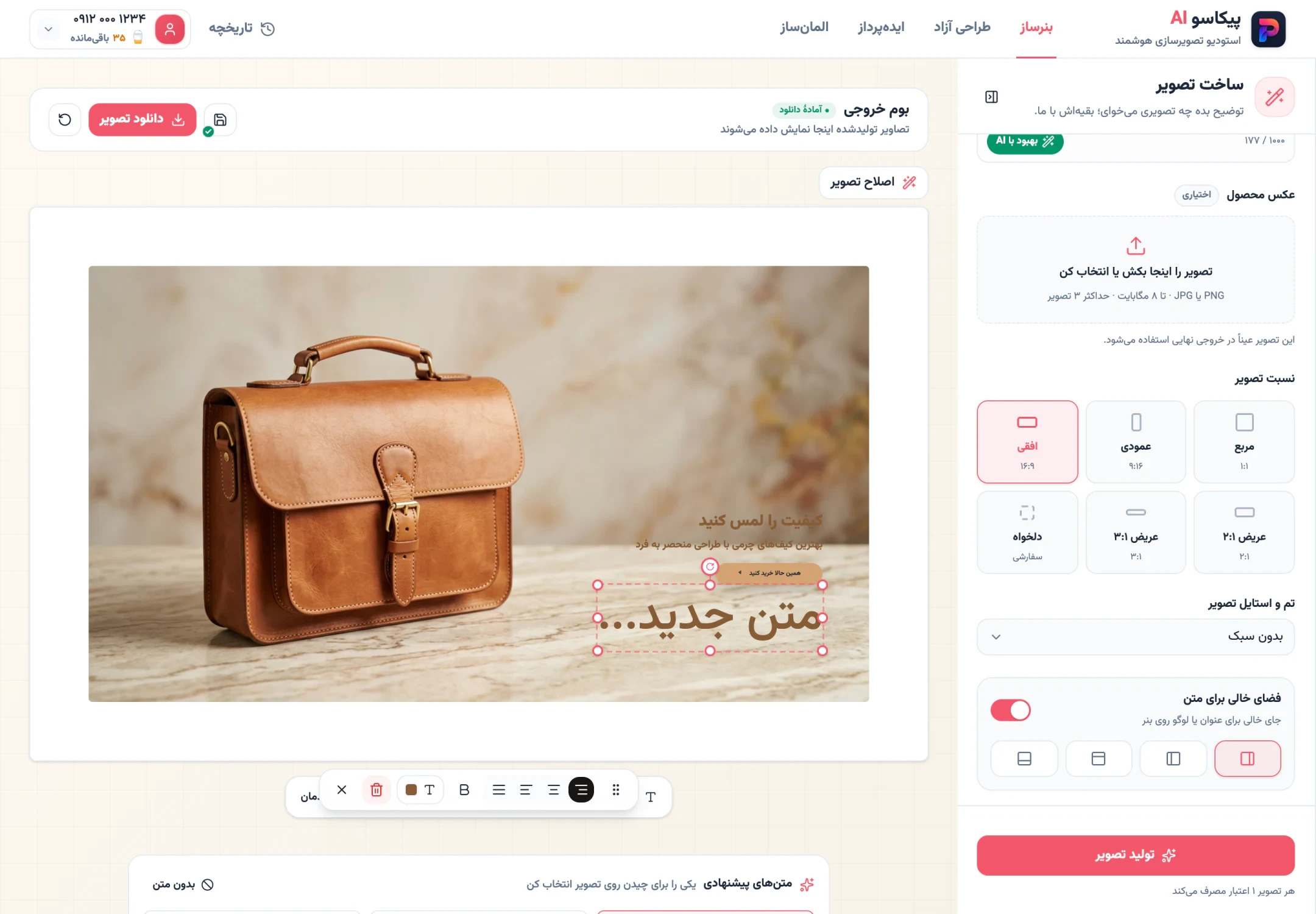
پیش از دانلود، بنر را در اندازه کوچک بررسی کن: عنوان و شرایط تخفیف باید خوانا باشند، لوگو روی فنجان نیفتد و ظاهر نوشیدنی با محصول واقعی تفاوت گمراهکننده نداشته باشد. درصد، روز و شیوه سفارش را با پیشنهاد واقعی کافه تطبیق بده؛ سپس فایل PNG یا JPG را دانلود کن.
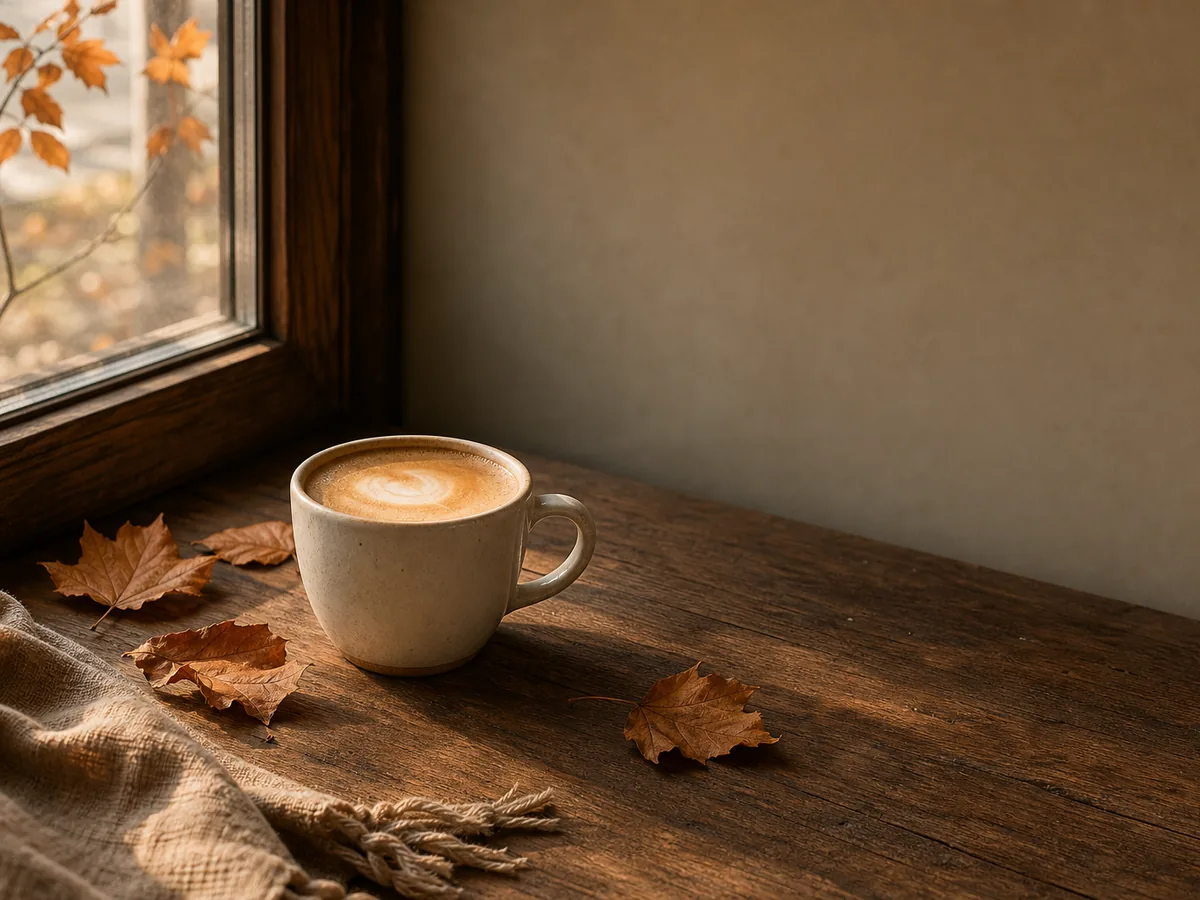
برای هماهنگی رنگ و فونت پستهای کافه، تنظیمات برند را تعریف کن تا در خروجیهای بنرساز به کار بگیریم. اگر فقط یک برگ جدا برای تکمیل طرح لازم داری، المانساز خروجی PNG با پسزمینه شفاف میدهد؛ این مرحله اختیاری است و جای ساخت صحنه یا افزودن متن در بنرساز را نمیگیرد.
عکس نوشیدنی و توضیح صحنه را آماده کن؛ برای ساخت پست پاییزی همراه عنوان، وارد حساب شو و بنرساز را انتخاب کن. شروع ساخت پست در پیکاسو