ساخت بنر تبلیغاتی رایگان؛ آموزش گامبهگام با پیکاسو
تحریریه پیکاسو · ۲۸ مهر ۱۴۰۵ · 10 دقیقه مطالعه
برای ساخت بنر تبلیغاتی رایگان، لازم نیست از همان ابتدا نرمافزار طراحی یاد بگیری. در پیکاسو برای هر شماره تازه، یک اعتبار هدیه در نظر گرفتهایم تا یک تصویر بسازی و با افزودن متن روی همان بوم، آن را به بنر تبدیل کنی. مسیر را با مثال فرضی یک فروشگاه کیف چرمی پیش میبریم؛ از انتخاب پیام و نوشتن ایده فارسی تا بررسی فایل آماده انتشار.
ساخت بنر تبلیغاتی رایگان در پیکاسو چه محدودیتی دارد؟
هدیه شروع با استفاده مستمر رایگان فرق دارد. ساخت بنر تبلیغاتی رایگان با اعتبار هدیه، فرصتی برای تجربه مسیر تولید تا دانلود است. رایگانبودن استفاده مستمر یعنی بتوانی در دفعات بعد هم در محدوده شرایط رایگان آن ابزار کار کنی؛ هدیه اولیه بهتنهایی چنین امکانی را نشان نمیدهد. در پیکاسو اشتراک نداریم؛ پس از مصرف هدیه، برای تولید تصویر تازه به اعتبار نیاز داری و اعتبار خریداریشده هم منقضی نمیشود.
برای سنجیدن هر پیشنهاد با عنوان «بنرساز رایگان»، پیش از شروع این موارد را در راهنما و شرایط همان ابزار بررسی کن؛ اینها معیار انتخاباند، نه محدودیت قطعی ابزارهای رایگان:
- فونت فارسی: آیا فونت مورد نیازت در دسترس است و حروف فارسی و راستبهچپ در فایل نهایی درست نمایش داده میشوند؟
- واترمارک: آیا فایل دانلودی نشان ابزار دارد و شرایط دریافت خروجی بدون آن چیست؟
- شرایط دانلود و ادامه استفاده: چه فرمت و کیفیتی رایگان است، چه محدودیتی برای تعداد خروجی وجود دارد و آیا دریافت فایل نهایی به پرداخت نیاز دارد؟
پیشنهاد ما برای امتحانکردن مسیر فارسی، شروع با همان یک اعتبار هدیه در بنرساز است: یک تصویر بساز، متن را روی بوم اضافه کن و فایل نهایی را دانلود و بررسی کن. این تجربه را با امکان تولید رایگان تصویرهای بعدی یکی نگیر.
در راهنمای اعتبار و فاکتور مصرف را مشخص کردهایم: ساخت هر تصویر با هوش مصنوعی ۱ اعتبار مصرف میکند. اصلاح تصویر با هوش مصنوعی هم اعتبار میخواهد. در مقابل، ویرایش متن، دکمه و لوگو روی بوم، افزودن افکت متحرک، دانلود و ادامه ویرایش از تاریخچه اعتباری مصرف نمیکنند. پس تغییر نوشته با تغییر خود تصویر از نظر مصرف اعتبار یکسان نیست.
برای مثال، اگر تصویر کیف را با هدیه ساختهای و فقط عنوانش نیاز به تغییر دارد، همان نوشته را روی بوم ویرایش کن؛ لازم نیست تصویر تازهای بسازی. اما اگر بخواهی محیط تصویر را از میز سنگی به فضای فروشگاه تغییر بدهی، این درخواست اصلاح تصویر با هوش مصنوعی است و به اعتبار نیاز دارد. برای استفاده از هدیه، پیشنهاد ما این است که پیش از ساخت، محصول، محیط و جای عنوان را مشخص کنی؛ هدف این است که تصمیمهای مربوط به خود تصویر را پیش از مصرف اعتبار بگیری. پس از ساخت، اگر تصویر مناسب باشد، تکمیل نوشتهها و دریافت فایل به اعتبار اضافه نیاز ندارد. تمامشدن هدیه هم مانع ویرایش روی بوم یا دانلود همان طرح نمیشود.
برای ساخت بنر اینستاگرام بدون فتوشاپ از کجا شروع کنم؟
اگر ایدهات مشخص است و بنر با متن فارسی میخواهی، پیشنهاد ما بنرساز پیکاسو است؛ توضیح را فارسی مینویسی، قالب را انتخاب میکنی، تصویر را میسازی و متن را روی همان بوم اضافه میکنی. برای این مسیر به فتوشاپ یا مهارت طراحی نیاز نداری.
آیا میشود با گوشی و بدون فتوشاپ بنر تبلیغاتی ساخت؟ برای مسیر بنرساز به فتوشاپ یا نرمافزار گرافیکی نیاز نداری؛ اما درباره اجرای کامل همین مراحل با گوشی، راهنمای موجود جزئیات سازگاری و چیدمان کنترلها را مشخص نکرده است. بنابراین نمیتوانیم تجربه کامل همه کنترلها روی گوشی را تضمین کنیم. اگر با گوشی کار میکنی، آموزش ساخت بنر تبلیغاتی با گوشی را هم بخوان؛ برای این آموزش، پیش از تولید تصویر، دسترسی به کنترلهای نسبت تصویر و متن را روی دستگاهت بررسی کن.
مثال فرضی ما فروشگاهی است که میخواهد یک کیف چرمی قهوهای را در پست اینستاگرام معرفی کند. پیام نمونه «کیفیت را لمس کنید» و دعوت به اقدام «همین حالا خرید کنید» است. اینها متن آموزشیاند؛ پیش از انتشار، باید با ویژگی واقعی محصول و روش خرید فروشگاه هماهنگشان کنی.
- محصول، پیام اصلی و محل انتشار را مشخص کن؛ در این مثال، یک کیف و یک پست مربعی داریم.
- از صفحه اصلی وارد حساب شو و سپس بنرساز را انتخاب کن. ورود و ثبتنام با شماره موبایل انجام میشود.
- اگر عکس واقعی کیف یا لوگوی فروشگاه را داری، آمادهاش کن؛ داشتن این فایلها شرط شروع نیست.
برای هماهنگی تبلیغها، پیشنهاد ما تعریف رنگ، فونت و سبک در تنظیمات برند است. این کار را پیش از ساخت انجام بده تا بنرساز اطلاعات برند را در تولید تصویر در نظر بگیرد. مسیرش را در راهنمای تنظیمات برند آوردهایم.
برای مسیر اصلی، قالب مربع اینستاگرام را انتخاب میکنیم. نسبت ۱:۱ یعنی عرض و ارتفاع برابرند؛ کادر عمودی ۹:۱۶ شکل متفاوتی برای استوری دارد. نسبت تصویر، شکل کادر را مشخص میکند، نه اندازه پیکسلی فایل. محل انتشار را از ابتدا تعیین کن تا چیدمان را برای همان کادر بسازی.
برای ساخت تصویر بنر چه ایدهای به فارسی بنویسم؟
موضوع، محیط، نور و رنگ را مشخص کن و برای عنوان جا بگذار. ورودی زیر یک نمونه آموزشی برای فروشگاه فرضی کیف است، نه گزارشی از یک تولید آزمایششده:
«بنر مربعی معرفی کیف چرمی؛ یک کیف قهوهای روی میز سنگی، نور نرم، رنگهای قهوهای و کرم، فضای ساده، بدون نوشته، سمت راست خلوت برای عنوان فارسی.»
در این توضیح، کیف موضوع اصلی است و میز سنگی محیط را مشخص میکند. نور نرم و رنگهای محدود، جهت بصری تصویر را روشن میکنند. عبارت «بدون نوشته» هم کمک میکند تولید تصویر را از افزودن متن فارسی در مرحله بعد جدا نگه داری.
ترتیب ساخت نخستین تصویر
- توضیح فارسی را وارد کن
متن نمونه را با ویژگی محصولت هماهنگ کن و در فرم بنرساز بنویس.
- عکس محصول را در صورت نیاز اضافه کن
این مرحله اختیاری است و برای شروع به عکس نیاز نداری. اگر قرار است کیف مشخصی را بفروشی و عکسش را داری، پیش از تولید تصویر، عکس همان کیف را اضافه کن. بنرساز فایل PNG یا JPG تا ۸ مگابایت میپذیرد و عکس را عینا در خروجی استفاده میکند، نه صرفا برای الهام.
- نسبت مربع را انتخاب کن
برای پست این مثال، نسبت ۱:۱ را انتخاب کن. بدون توضیح و نسبت تصویر، دکمه ساخت فعال نمیشود.
- سبک را مشخص کن
از سبکهای موجود، سبکی متناسب با فضای ساده انتخاب کن تا تصویر با پیام محصول هماهنگ بماند.
- جانمایی متن را تنظیم کن
«جانمایی متن» را روشن و سمت راست را انتخاب کن؛ عنوان قرار است در همین ناحیه بنشیند.
- تصویر را بساز
دکمه ساخت را بزن. پس از پایان تولید، تصویر روی بوم قرار میگیرد و ابزارهای تکمیل بنر فعال میشوند.
تصویر راهنما، محل کنترل نسبت تصویر، سبک و فضای خالی متن را در نمونه کیف چرمی نشان میدهد. در این عکس، نسبت ۱۶:۹ انتخاب شده است؛ برای پست مربعی مسیر ما، نسبت ۱:۱ را انتخاب کن.
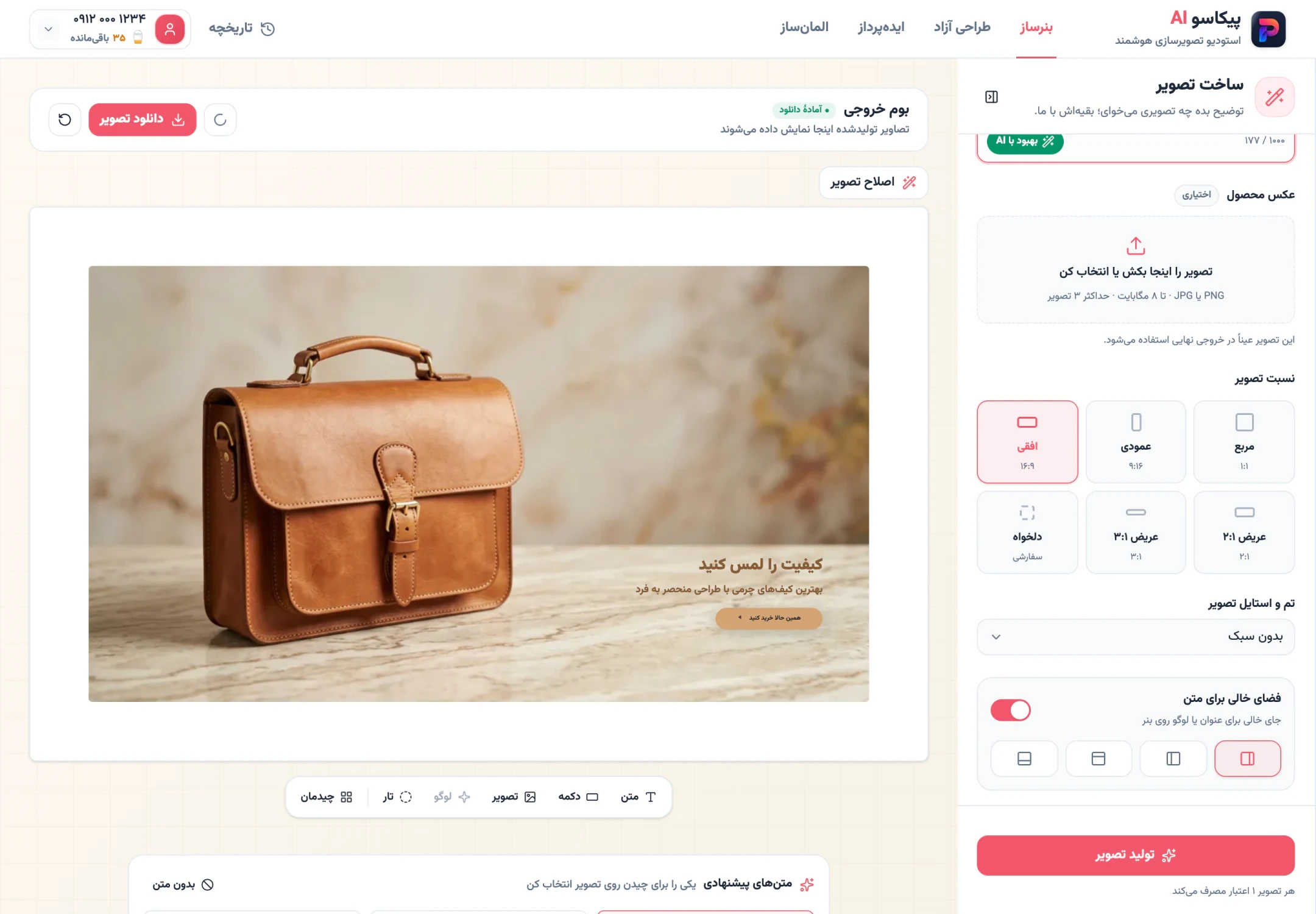
فضای خالی یعنی ناحیهای خلوت برای عنوان؛ لازم نیست سفید یا کاملا خالی باشد. سمت راست فقط انتخاب این چیدمان است، نه قاعده همیشگی طراحی.
نتیجه این مرحله باید تصویر بدون نوشته باشد. پیش از افزودن عنوان، بررسی کن کیف با درخواستت تناسب داشته باشد و ناحیه انتخابشده برای متن، شلوغ نباشد.
چطور متن فارسی، لوگو و دعوت به اقدام را روی بنر بگذارم؟
متن فارسی را بعد از تولید تصویر، روی همان بوم اضافه کن تا فونت، رنگ و چیدمانش را کنترل کنی. پیشنهاد ما این است که برای نوشته اصلی بنر، به متن داخل تصویر تولیدشده تکیه نکنی.
تکمیل بنر کیف چرمی
- عنوان را اضافه کن
از نوار پایین بوم، متن اضافه کن و عنوان نمونه «کیفیت را لمس کنید» را در ناحیه خلوت قرار بده.
- توضیح را فقط در صورت نیاز بنویس
زیرعنوان باید اطلاعات تازهای درباره محصول بدهد. اگر ویژگی تاییدشدهای برای گفتن نداری، آن را حذف کن؛ تکرار عنوان ضرورتی ندارد.
- راه خرید را مشخص کن
عبارت نمونه «همین حالا خرید کنید» را با روش واقعی سفارش هماهنگ کن. اگر سفارش از طریق پیام است، «برای سفارش پیام بده» روشنتر است.
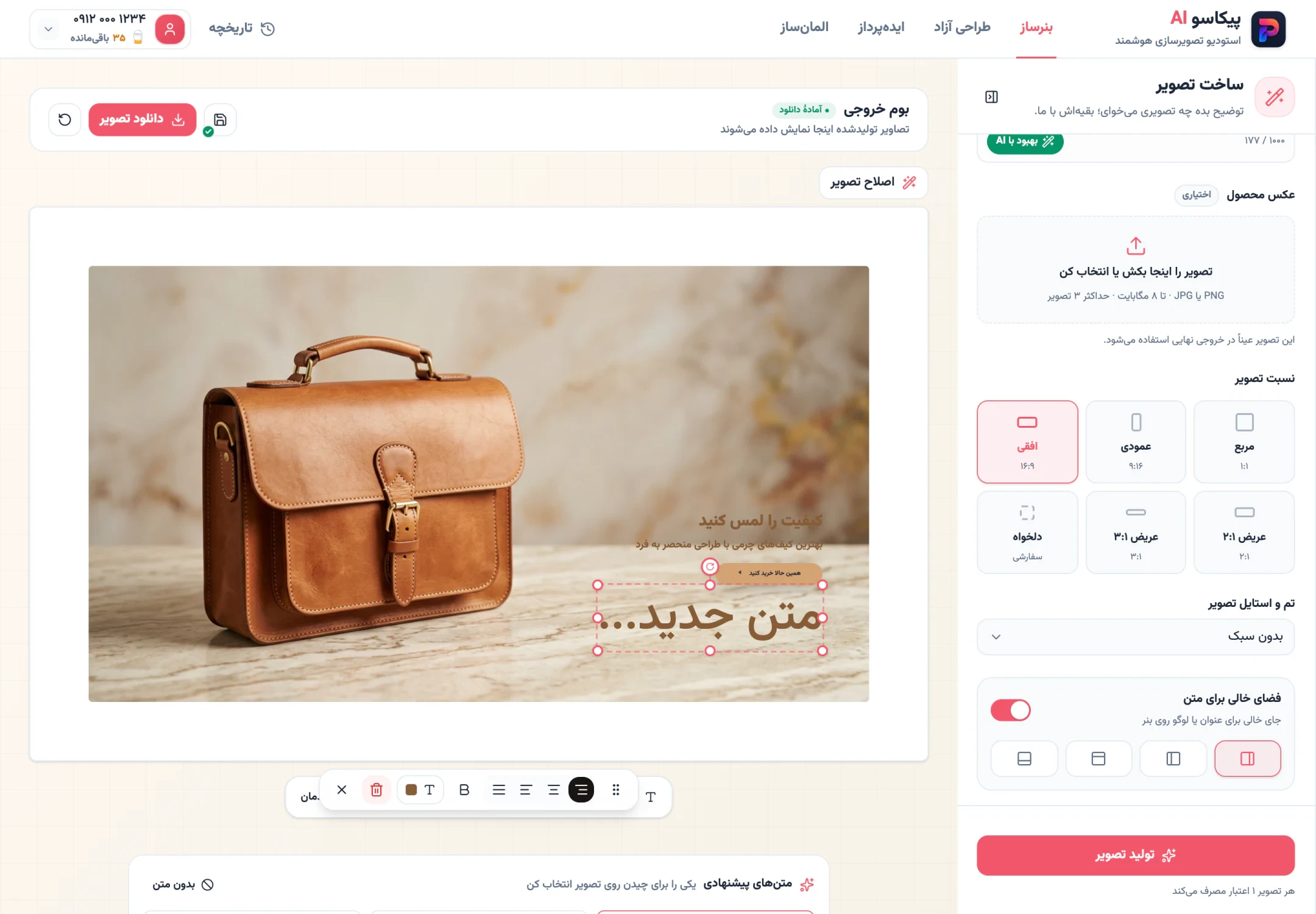
با انتخاب متن، کنترلهای فونت، رنگ، بولد و تراز باز میشوند. رنگی انتخاب کن که از زمینه قابل تشخیص باشد. اگر نوشته با کیف تداخل دارد، ابتدا جایش را عوض کن یا عبارت را کوتاهتر بنویس. عکس زیر، حالت انتخاب یک کادر متن را روی نمونه کیف نشان میدهد.
برای این مثال، عنوان و راه سفارش ضروریاند؛ زیرعنوان، لوگو و دکمه اختیاریاند. اگر لوگوی فروشگاه را داری، اضافهاش کن، اما روی محصول یا عنوان نگذار. دکمه داخل تصویر پست اینستاگرام هم پیوند قابل کلیک نیست؛ متن آن باید خواننده را به مسیر واقعی خرید هدایت کند.
قبل از دانلود و انتشار، چه چیزهایی را در بنر بررسی کنم؟
بنر آماده باید محصول مرتبط، عنوان خوانا و مسیر خرید مشخص داشته باشد؛ زیبابودن تصویر کافی نیست. پیش از دانلود، آن را مثل کسی بررسی کن که برای نخستین بار با فروشگاه آشنا میشود.
- املای عنوان و نام فروشگاه را بررسی کن و غلطها را در متن روی بوم اصلاح کن.
- نوشته را در اندازه معمول نمایش پست بخوان. اگر طولانی است، کوتاهش کن؛ اگر با زمینه همرنگ است، رنگش را تغییر بده.
- مطمئن شو نوشته و لوگو روی بخش اصلی کیف نیفتادهاند؛ برای رفع تداخل، جایشان را تغییر بده.
- ادعاهای متن را با محصول واقعی تطبیق بده و مطمئن شو راه سفارش درست است.
این اصلاحات روی بوم اعتبار مصرف نمیکنند. اما اگر خود تصویر نامناسب باشد، تغییر متن مشکل را حل نمیکند؛ ساخت دوباره یا اصلاح تصویر با هوش مصنوعی اعتبار میخواهد. پیش از بازتولید، مشخص کن ایراد از تصویر است یا از چیدمان نوشتهها.
برای این پست ثابت، PNG یا JPG را دانلود کن. فایل نهایی را باز کن و مربعبودن کادر، خوانایی نوشتهها و درستبودن پیام را دوباره ببین. دانلود اعتبار مصرف نمیکند. خروجی GIF برای بنر متحرک هم در دسترس است، اما برای این تمرین لازم نیست.
در پیکاسو خروجیها را برای استفاده تجاری ارائه میکنیم. پس از بررسی نهایی، فایل را همراه با توضیح محصول و روش واقعی سفارش منتشر کن.
اگر ایده نداشتم یا بخواهم بنر بعدی را بسازم، چه کنم؟
اگر هنوز پیام تبلیغ را انتخاب نکردهای، پیشنهاد ما شروع از ایدهپرداز است. بعد از ورود، این ابزار را انتخاب کن، موضوع، مخاطب و هدف را مشخص کن و یکی از سه مسیر پیشنهادی را با «ادامه در بنرساز» پیش ببر. این مسیر جایگزین شروع با ایده آماده است، نه مرحله اجباری.
در راهنمای ایدهپرداز توضیح دادهایم که این ابزار اعتبار تصویر مصرف نمیکند و سهمیه جداگانه نمیخواهد؛ اما ساخت تصویر پس از انتقال ایده به بنرساز، به اعتبار نیاز دارد.
برای تغییر نوشته همین بنر، از تاریخچه «ادامه ویرایش» را باز کن. طرح با لایههایش باز میشود و ویرایش روی بوم اعتبار نمیخواهد. برای تصویر تازه تبلیغ بعدی، موجودی اعتبار را بررسی کن.
وارد حساب شو، بنرساز را انتخاب کن و نخستین بنرت را با یک محصول و یک پیام مشخص بساز. شروع ساخت بنر در پیکاسو